
Planet Coaster 2 auf dem Steam Deck: Einstellungen und Leistung
Steam-Deck-Guide zu Planet Coaster 2 mit Infos zum Verifiziert-Status, integrierten Grafikprofil, 30 FPS, LCD-Akkulaufzeit, Controller-Tipps und Proton-Problemlösungen.
Springe zu
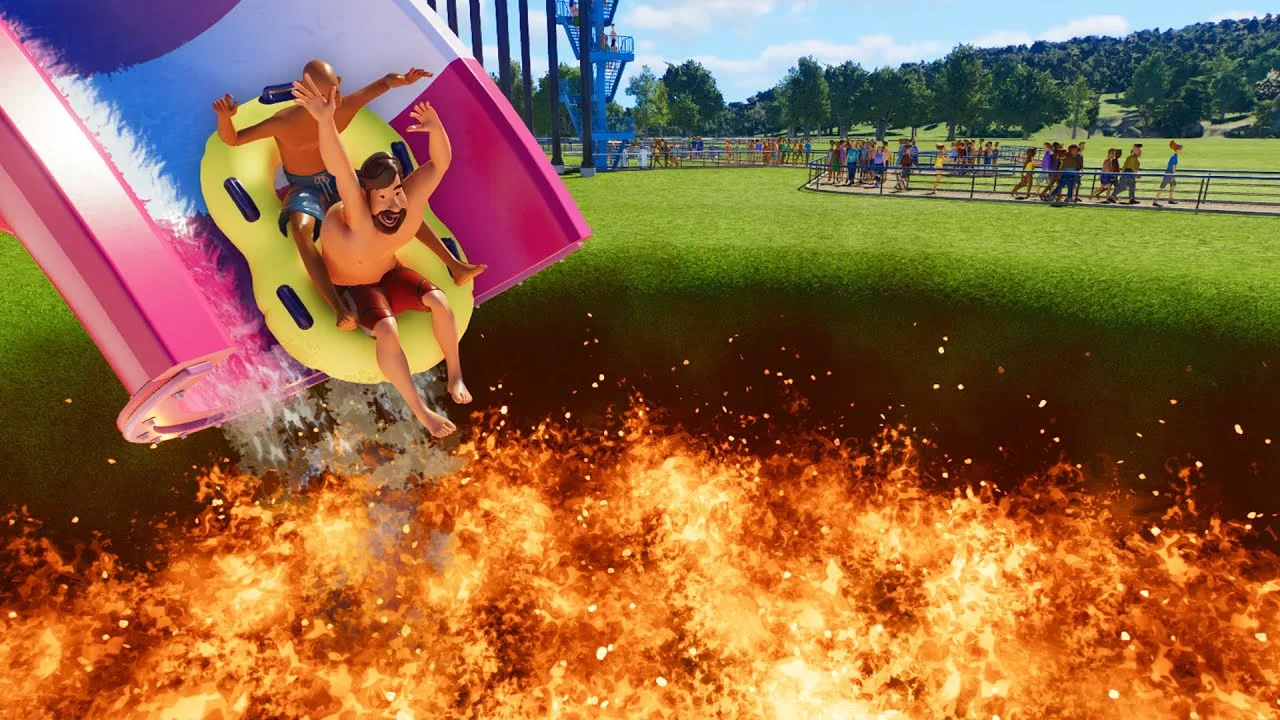
Ist Planet Coaster 2 auf dem Steam Deck verifiziert?
Planet Coaster 2 ist auf dem Steam Deck als verifiziert eingestuft, bietet vollständige Controller-Unterstützung und enthält ein integriertes Grafikprofil für das Spielen auf dem Handheld. Mit der Steuerung des Decks kannst du Achterbahnen und Wasserparks bauen. Behalte aber den Akkuverbrauch im Blick, bevor du eine längere Sitzung startest. Beginne mit dem Grafikprofil und einem Ziel von 30 FPS, um die kreativen Werkzeuge und die Belastung des Handhelds in Einklang zu bringen.
Die PC-Version läuft auf SteamOS über Proton; ihre native PC-Plattform ist Windows. Du bekommst das Spiel auf der Steam-Seite von Planet Coaster 2.
Die Controller-Unterstützung umfasst die Navigation durch den Park und die Bauoberfläche. Die Kamera und die verschachtelten Menüs erfordern etwas Übung, besonders beim Wechsel zwischen Parkverwaltung und detailliertem Bauen.
Einstellungen für den Einstieg
Verwende zunächst das spezielle Steam-Deck-Grafikprofil, bevor du einzelne Grafikoptionen anpasst. Im November 2024 erreichte das Spiel mit diesem Profil auf einem unveränderten System recht problemlos 30 FPS.
| Einstellung | Ausgangswert |
|---|---|
| Grafikprofil | Integriertes Steam-Deck-Profil |
| Zielbildrate | 30 FPS |
| FSR-Upscaling | Optional „Qualität“ für ein schärferes Bild |
Behalte das Profil als Ausgangspunkt bei, während du dich mit dem Spiel vertraut machst. Falls das Bild zu weich wirkt, probiere FSR im Qualitätsmodus aus und vergleiche das Ergebnis, während du dich durch deinen Park bewegst. Du kannst die Grafikeinstellungen auch leicht erhöhen. Ändere aber jede Option einzeln, damit du ihre Auswirkungen beurteilen kannst.
Bei detaillierter Kulisse und weit entfernten Achterbahnschienen fällt die Bildschärfe besonders auf. Achte beim Vergleich der Upscaling-Einstellungen auf diese Bereiche, statt das Bild nur bei stillstehender Kamera zu beurteilen.
Bildrate, Stromverbrauch und Akkulaufzeit
Das sinnvolle Leistungsziel liegt hier bei 30 FPS. Die Leistungswerte vom November 2024 zeigen, dass sich dieses Ziel mit dem Handheld-Profil erreichen ließ; sie bilden keinen durchgängigen Benchmark für sämtliche Parkgrößen ab.
Der Stromverbrauch war beträchtlich: Im Durchschnitt lag er bei etwa 20 Watt, mit gelegentlichen Spitzen von bis zu 23 Watt. Die durchschnittliche Akkulaufzeit des LCD-Steam-Decks betrug weniger als zwei Stunden.
Plane längere Bausitzungen so, dass du eine Steckdose in Reichweite hast. Diese Akkulaufzeiten gelten speziell für das LCD-Modell und lassen sich nicht als Laufzeitschätzung für das OLED-Modell verwenden.
Nutze für einen aussagekräftigen Einstellungsvergleich einen Park, den du tatsächlich spielen möchtest. Prüfe Kamerabewegungen, Baumenüs und den normalen Parkbetrieb, bevor du entscheidest, ob dir ein schärferes Bild die zusätzliche Belastung wert ist.
Mit der Steuerung vertraut werden
Das Spiel lässt sich durchgehend mit dem Controller bedienen, einschließlich der Bauwerkzeuge. Rechne mit etwas Einarbeitungszeit bei der Kamerasteuerung und bei Tasten, die beim Drücken oder Gedrückthalten unterschiedliche Aktionen ausführen.
Starte im Karrieremodus, wenn du Hilfe beim Erlernen der Oberfläche brauchst. Die vertonten Tutorials führen dich in die Werkzeuge ein und geben dir gleichzeitig einen Park zum Erkunden und Umgestalten.
Übe mit Bauplänen zunächst das Platzieren von Fahrgeschäften, bevor du eine eigene Achterbahn von Grund auf baust. Auch ein vorgefertigtes Fahrgeschäft braucht einen Eingang, einen Ausgang und angeschlossene Wege. So sammelst du wertvolle Übung beim Platzieren, ohne sofort eine komplette Strecke entwerfen zu müssen.
Sobald du dich sicher durch die Oberfläche bewegst, beginne mit dem Bauen aus Einzelteilen. Die verbesserten Wegwerkzeuge, skalierbare Kulissenobjekte und die Möglichkeit, Dekorationen an Fahrgeschäften anzubringen, bieten dir viel Gestaltungsspielraum. Nutze Heatmaps, um die Bedürfnisse im Park zu prüfen, statt immer wieder einzelne Gäste aufzurufen.
Probleme mit Proton und Frontier Workshop beheben
Beginne mit den standardmäßigen Kompatibilitätseinstellungen von Steam. Das Spiel lief auf SteamOS ohne benutzerdefinierte Startoptionen, unter anderem mit Proton 10.0-3.
Falls Frontier Workshop nicht lädt, probiere Proton Experimental aus und teste die Funktion erneut. Der Wechsel zu Experimental hat Ladeprobleme des Workshops unter Desktop-Linux behoben. Nutze ihn daher zur Fehlerbehebung, wenn das Problem auftritt.
Bei einigen Desktop-Linux-Konfigurationen traten außerdem Verbindungsprobleme mit Workshop oder Franchise im Zusammenhang mit NTSYNC auf. Die passenden Lösungen hängen von der Proton-Version und der Systemkonfiguration ab. Übernimm deshalb keinen langen Startbefehl, der für einen anderen Rechner gedacht ist.
Falls das Spiel nach Änderungen an den Grafikeinstellungen abstürzt, kehre zum Deck-Profil zurück. Globale Beleuchtung hat auf einigen Desktop-Linux-Systemen, darunter Konfigurationen mit NVIDIA-Grafikkarten, zu Instabilität geführt. Wenn du sie vor den ersten Abstürzen manuell aktiviert hast, deaktiviere sie und teste erneut.
Weiter mit
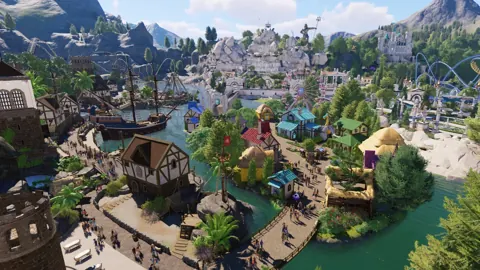 Planet Coaster 2: Systemanforderungen – Läuft es auf deinem PC?Vergleiche die Systemanforderungen von Planet Coaster 2 für CPU, GPU, RAM und Speicherplatz. Prüfe deine PC-Hardware und entdecke vor dem Kauf Optionen für Konsole und Cloud.
Mehr in Platforms
Alle Inhalte zu Platforms ansehen
Weiter entdecken
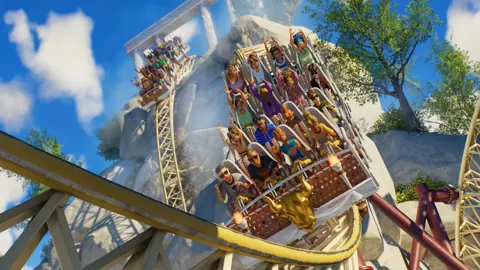
Planet Coaster 2: Bautipps für realistischere Parks
Mit diesen Bautipps für Planet Coaster 2 gestaltest du weniger kantige Läden, verbesserst Wege und Beleuchtung und baust als Anfänger geschmeidigere Achterbahnen.
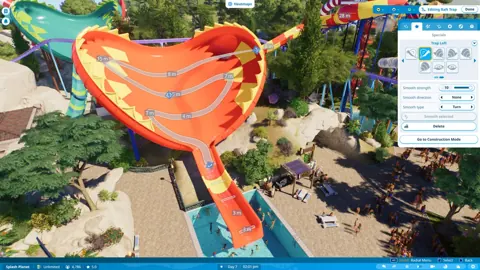
Planet Coaster 2 Multiplayer: So spielst du mit Freunden
Im Multiplayer von Planet Coaster 2 teilst du Parks, baust abwechselnd und entwickelst mit Freunden ein Franchise. So funktionieren Koop und plattformübergreifendes Teilen.
Werde Teil der Community
Offizielle Kanäle für Neuigkeiten, Updates und Hilfe für Spieler: