
Planet Coaster 2 sur Steam Deck : réglages et performances
Guide de Planet Coaster 2 sur Steam Deck : statut Vérifié, préréglage intégré, performances à 30 FPS, autonomie du modèle LCD, conseils de commandes et solutions Proton.
Aller à
Planet Coaster 2 est-il vérifié sur Steam Deck ?
Planet Coaster 2 bénéficie du statut Vérifié sur Steam Deck, d’une prise en charge complète de la manette et d’un préréglage graphique intégré pour jouer sur console portable. Vous pouvez construire des montagnes russes et des parcs aquatiques avec les commandes du Deck, mais surveillez la consommation de batterie avant de vous lancer dans une longue session. Commencez avec le préréglage et une cible de 30 FPS pour profiter des outils de création tout en maîtrisant la charge de la console.
La version PC fonctionne via Proton sous SteamOS ; sa plateforme PC native est Windows. Vous pouvez acheter le jeu sur la page Steam de Planet Coaster 2.
La prise en charge de la manette couvre les déplacements dans le parc et l’interface de construction. Maîtriser la caméra et les menus imbriqués demande de la pratique, surtout lorsque vous passez de la gestion du parc à la construction détaillée.
Les réglages pour bien commencer
Utilisez le préréglage dédié au Steam Deck avant de modifier les options graphiques individuellement. En novembre 2024, le jeu atteignait assez facilement 30 FPS avec ce préréglage sur une configuration non modifiée.
| Réglage | Valeur de départ |
|---|---|
| Préréglage graphique | Préréglage Steam Deck intégré |
| Fréquence d’images cible | 30 FPS |
| Mise à l’échelle FSR | Qualité, en option, pour une image plus nette |
Gardez ce préréglage comme base pendant votre apprentissage du jeu. Si l’image manque de netteté, essayez le mode Qualité du FSR et comparez le résultat en vous déplaçant dans votre parc. Vous pouvez aussi augmenter légèrement les réglages graphiques, mais modifiez-les un par un pour en évaluer l’effet.
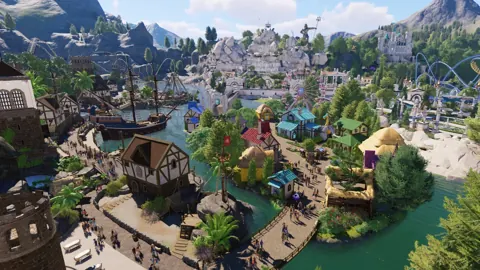
Les décors détaillés et les rails de montagnes russes au loin font particulièrement ressortir les différences de netteté. Observez ces éléments lorsque vous comparez les réglages de mise à l’échelle, plutôt que de juger l’image uniquement avec une caméra immobile.
Fréquence d’images, consommation et autonomie
La cible de performances à viser ici est de 30 FPS. Les chiffres de novembre 2024 montrent que cette cible était atteignable avec le préréglage pour console portable ; ils ne correspondent pas à une mesure de performances constantes sur toutes les tailles de parc.
La consommation était élevée : environ 20 watts en moyenne, avec des pointes occasionnelles à 23 watts. L’autonomie moyenne du Steam Deck LCD était inférieure à deux heures.
Prévoyez un accès à une prise pour les longues sessions de construction. Ces chiffres d’autonomie concernent spécifiquement le modèle LCD et ne permettent pas d’estimer l’autonomie du modèle OLED.
Pour comparer les réglages de manière pertinente, utilisez un parc dans lequel vous comptez réellement jouer. Testez les mouvements de caméra, les menus de construction et le fonctionnement normal du parc avant de décider si une image plus nette vaut la charge supplémentaire.
Prendre en main les commandes
Le jeu se contrôle entièrement à la manette, y compris les outils de construction. Il faut un temps d’adaptation pour maîtriser les mouvements de caméra et les touches dont l’action change selon que vous les pressez brièvement ou les maintenez enfoncées.
Commencez par Career Mode si vous avez besoin d’aide pour apprendre à utiliser l’interface. Ses tutoriels doublés présentent les outils tout en vous donnant un parc à explorer et à modifier.
Utilisez des plans pour vous entraîner à placer des attractions avant de créer des montagnes russes personnalisées de toutes pièces. Une attraction préconstruite a toujours besoin d’une entrée, d’une sortie et d’allées reliées : elle permet donc de pratiquer le placement sans devoir immédiatement concevoir un tracé complet.
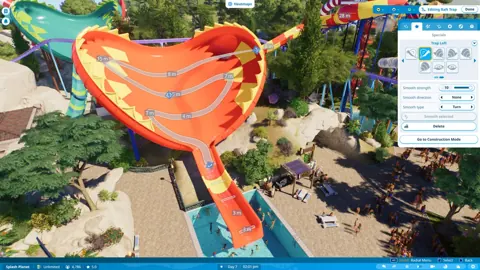
Une fois à l’aise avec la navigation, passez à la construction pièce par pièce. Les outils d’allées améliorés, les éléments de décor redimensionnables et la possibilité de fixer des décorations aux attractions offrent de nombreuses possibilités. Utilisez les cartes thermiques pour vérifier les besoins du parc au lieu de consulter sans cesse la fiche de chaque visiteur.
Résoudre les problèmes de Proton et de Frontier Workshop
Commencez avec la configuration de compatibilité par défaut de Steam. Le jeu fonctionne sous SteamOS sans options de lancement personnalisées, notamment avec Proton 10.0-3.
Si Frontier Workshop ne se charge pas, essayez Proton Experimental et testez de nouveau cette fonctionnalité. Le passage à Experimental a résolu des problèmes de chargement du Workshop sur des PC sous Linux : c’est une solution de dépannage, pas une étape obligatoire de l’installation.
Certaines configurations de PC sous Linux ont également rencontré des problèmes de connexion au Workshop ou à Franchise liés à NTSYNC. Les solutions dépendent de la version de Proton et de la configuration du système ; évitez donc de copier une longue commande de lancement prévue pour une autre machine.
Si le jeu plante après une modification des réglages graphiques, revenez au préréglage du Deck. L’illumination globale a provoqué des instabilités sur certains PC sous Linux, notamment avec des configurations NVIDIA ; si vous l’avez activée manuellement avant l’apparition des plantages, désactivez-la et refaites un essai.
Poursuivre avec
 Configuration requise pour Planet Coaster 2 : votre PC peut-il le faire tourner ?Comparez la configuration requise pour Planet Coaster 2 : processeur, carte graphique, RAM et stockage. Vérifiez votre PC et découvrez les options sur console et dans le cloud avant d’acheter.
À découvrir aussi dans Platforms
Tout voir dans Platforms
Poursuivez votre exploration
Conseils de construction pour des parcs plus réalistes dans Planet Coaster 2
Appliquez ces conseils de construction dans Planet Coaster 2 pour améliorer les boutiques trop cubiques, les allées et l’éclairage, et créer des montagnes russes plus fluides grâce à des étapes pratiques pour débutants.
Multijoueur dans Planet Coaster 2 : comment jouer avec des amis
Le multijoueur de Planet Coaster 2 permet de partager des parcs, de construire à tour de rôle et de développer une franchise entre amis. Découvrez la coopération et le partage multiplateforme.
Rejoignez la communauté
Canaux officiels pour les actualités, les mises à jour et l’aide aux joueurs :