
Planet Coaster 2: Bauanleitung für bessere individuelle Parks
Gestalte mit dieser Bauanleitung für Planet Coaster 2 eigene Läden, beherrsche Bauraster, verbessere Dächer und Beleuchtung und baue detailreichere Parks mit weniger Aufwand.
Springe zu
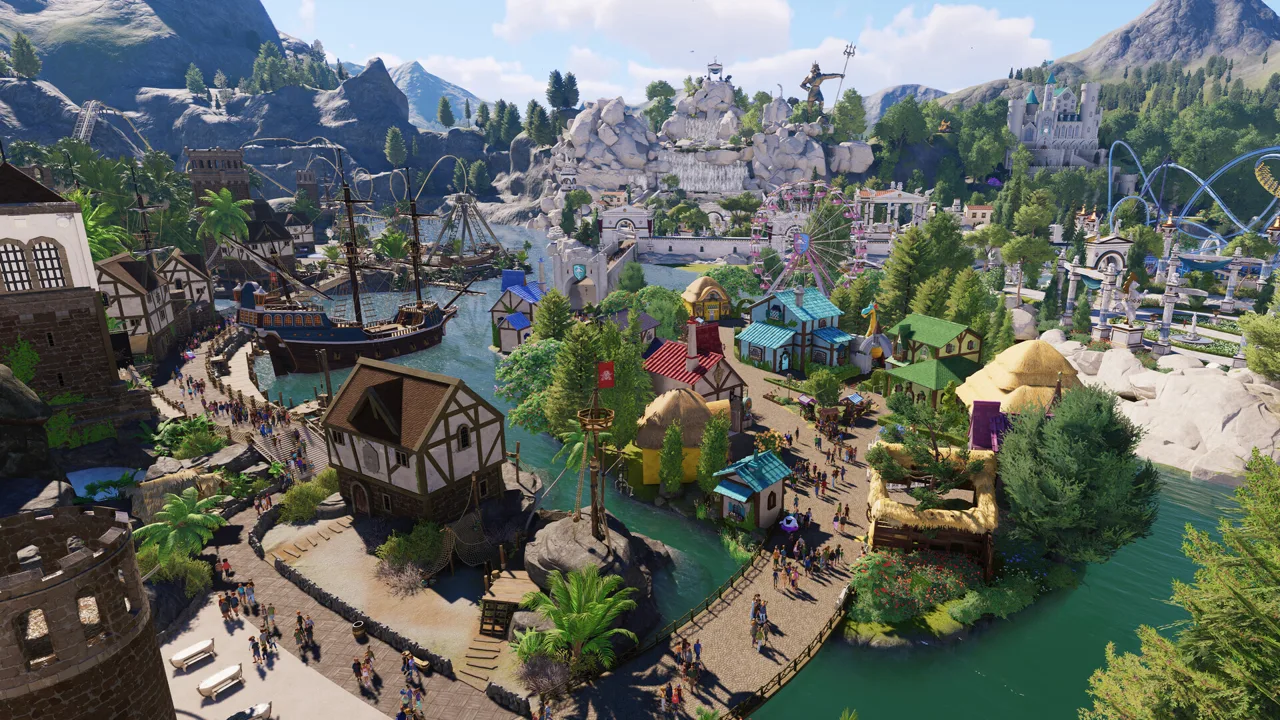
Beginne mit einer Ladenhülle
Ein überzeugender Park beginnt mit Gebäuden, die aus der Perspektive der Gäste stimmig wirken. Diese Bauanleitung für Planet Coaster 2 führt dich durch individuelle Läden, Bauraster, Dächer und Dekorationswerkzeuge. So verbringst du weniger Zeit mit Platzierungsproblemen und mehr damit, deinen Park zu gestalten. Bearbeite zunächst eine Ladenhülle, um zu verstehen, wie die Bauteile zusammenpassen.
Eine Gebäudehülle ist die dekorative Konstruktion rund um einen Laden oder eine Einrichtung. Eine Blaupause kann eine Hülle, ein vollständig funktionsfähiges Gebäude oder andere Dekoration enthalten. Prüfe deshalb, was du platziert hast, bevor du eine weitere Einrichtung hinzufügst.
So passt du eine vorhandene Hülle an:
- Öffne Scenery und filtere über das Burgsymbol nach Gebäuden.
- Wähle eine Hülle aus und platziere sie auf einer freien Arbeitsfläche.
- Wähle die gesamte Konstruktion und anschließend Edit Building aus.
- Wähle einzelne Wände, Schilder und Dachabschnitte aus, um sie zu prüfen oder auszutauschen.
- Öffne Facilities > Create Custom und wähle den gewünschten Laden oder die gewünschte Einrichtung aus.
- Bewege die Einrichtung zur Hülle, bis bei Add To der Name dieser Hülle erscheint. Wähle sie dann aus, um die Einrichtung der Gruppe hinzuzufügen.
- Drehe und positioniere die Einrichtung so, dass ihr Eingang oder Ausgabefenster zur Öffnung zeigt.
Grenze den Katalog mit Themen- und Inhaltsfiltern ein. Das Menü Facilities enthält vollständige Gebäude, während Scenery eine größere Auswahl dekorativer Hüllen bietet.
Lass genügend Platz für die Einrichtung selbst. Personalräume sind größer als normale Ladeneinheiten. Prüfe deshalb ihren Platzbedarf, bevor du dich auf eine kompakte Fassade festlegst.
Planet Coaster 2 (planetcoaster.com)
Verstehe Bauraster und Dekorationsgruppen
Zwei Arten von Bauteilen erklären einen Großteil des Platzierungsverhaltens:
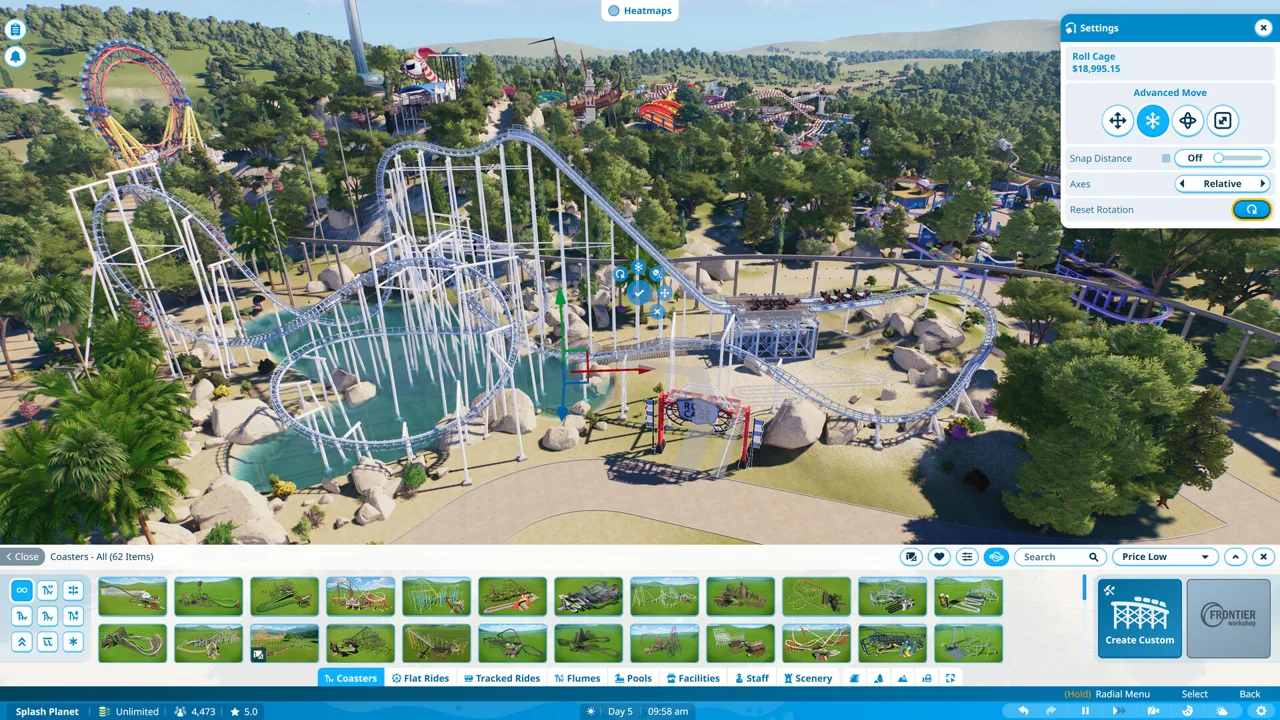 Bild: Steam / Frontier Developments
- Rastergebundene Bauteile: Wände, Böden und Dachelemente, die einem Bauraster folgen. Diese Teile lassen sich nicht skalieren.
- Dekorationselemente: Objekte, die sich frei platzieren, drehen und skalieren lassen.
Du erkennst rastergebundene Teile am dezenten Rastermuster hinter ihrem Symbol im Katalog.
Wenn du ein Rasterteil platzierst, entsteht eine Gebäudegruppe. Während du diese Gruppe bearbeitest, folgen weitere Bauteile ihrem Raster. Wähle die fertige Gruppe außerhalb des Editors aus, um die gesamte Konstruktion zu verschieben. Öffne die Gruppe, um ihre einzelnen Bestandteile anzupassen.
Auch Dekoration kann einer Gebäudegruppe beitreten. Sobald sie dazugehört, wählst du sie im Gruppeneditor aus, wenn du dieses einzelne Objekt verschieben oder seine Größe ändern möchtest.
Für eigene dekorative Konstruktionen erstelle eine Gruppe, die ausschließlich Dekorationselemente enthält. So lässt sich die Gruppe weiterhin frei drehen und skalieren. Sobald du ein Rasterteil hinzufügst, gelten die Einschränkungen des Baurasters.
Umschließe eine Einrichtung mit Rasterwänden und ergänze skalierbare Dekoration für kleinere Zierleisten, Schilder und dekorative Anbauten. So erhältst du ein einfaches Grundgerüst und behältst mehr Kontrolle über die abschließenden Details.
Baue eigene Wände, Fassaden und Dächer
Wenn du ein Gebäude von Grund auf baust, platziere zuerst den funktionsfähigen Laden oder die Einrichtung. Deren Grundfläche dient als Orientierung für die umgebende Hülle.
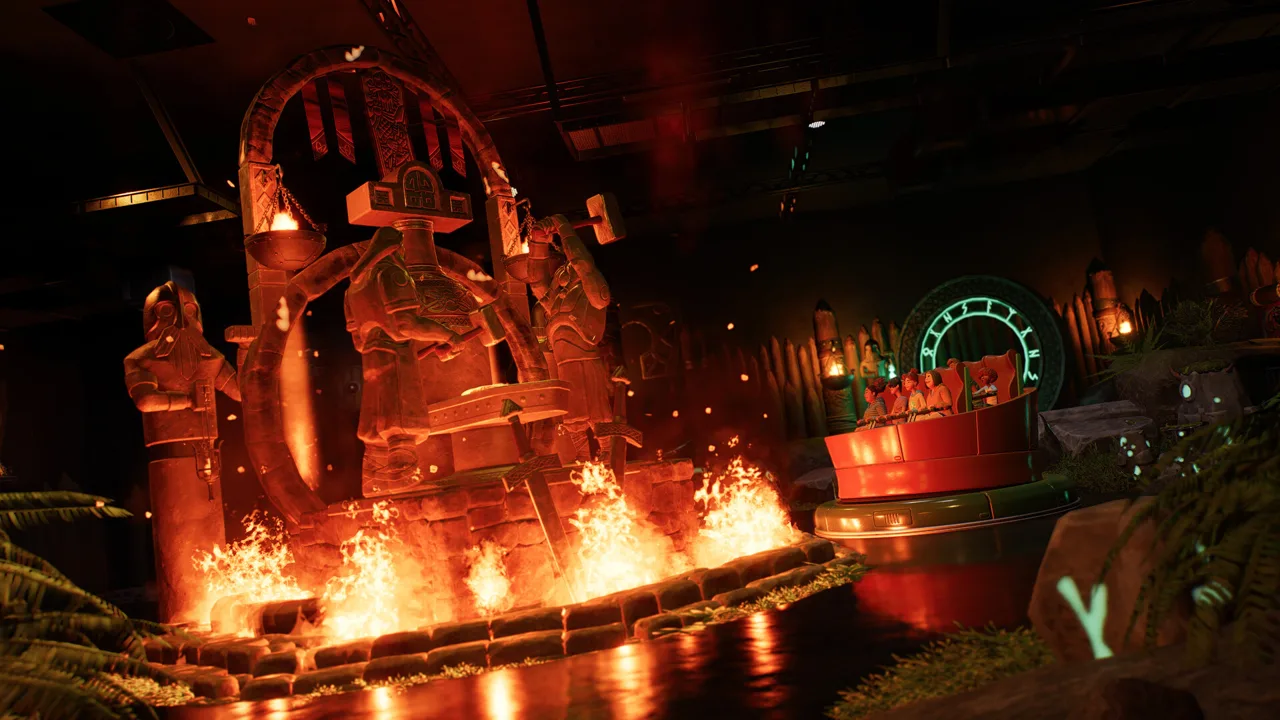 Bild: Steam / Frontier Developments
Umschließe die Einrichtung
Öffne Facilities > Create Custom, platziere die gewünschte Einheit und suche anschließend unter Scenery > Create Custom > Building > Walls nach Wandteilen.
Setze zuerst die Seiten- und Rückwände und anschließend ein zum Gebäude passendes Fassadenelement:
- Läden: Lass eine Öffnung für das Ausgabefenster frei.
- Personaleinrichtungen: Stimme die Vorderseite auf den Personaleingang ab.
- Gästeeinrichtungen: Halte den breiteren Eingangsbereich frei, besonders bei Toiletten und Umkleiden.
Verwende passende Wandteile, wenn du die Front einer Blaupause ersetzt. Wähle ein vorhandenes Bauteil aus und lies seinen Namen, um das Themenset zu erkennen. Filtere den Katalog anschließend entsprechend.
Bögen eignen sich als Rahmen für breitere Einrichtungseingänge. Prüfe die Öffnung auf Augenhöhe der Gäste, bevor du Schilder oder Vordächer hinzufügst.
Beginne mit einem einfachen Dach
Wähle ein Flachdach oder ein vollständiges Dachteil, während du dich mit der Platzierung vertraut machst. Ergänze bei einem Satteldach passende dreieckige Wandteile, um die Stirnseiten zu schließen.
Bei Dächern aus Eckteilen musst du die einzelnen Abschnitte drehen und aufeinander ausrichten. Prüfe das Dach von oben und von beiden Enden, um Lücken zu entdecken.
Verwende für ein niedrigeres individuelles Dach skalierbare, nicht rastergebundene Dachaufsätze, sofern verfügbar. Alternativ kannst du die Rastergröße und Rasterhöhe verkleinern und 2 m oder 4 m lange Traufenteile enger anordnen. Die 1-m-Version ergibt bei dieser Technik ein stufenförmiges Profil.
Wenn bei einem individuellen Dach eine ungewöhnlich geformte Lücke bleibt, fülle sie mit frei platzierter Dekoration. Richte das Füllstück am Dachwinkel aus und passe seine Position anschließend mit Advanced Move präzise an.
Speichere eine fertige Hülle als Blaupause, um sie an anderer Stelle wiederzuverwenden. Wenn du eine leere Variante möchtest, entferne vor dem Speichern dieser Version die funktionsfähige Einrichtung.
Meistere die Platzierung und schnelleres Duplizieren
Lerne zusätzlich zu den Werkzeugen auf dem Bildschirm diese PC-Steuerung:
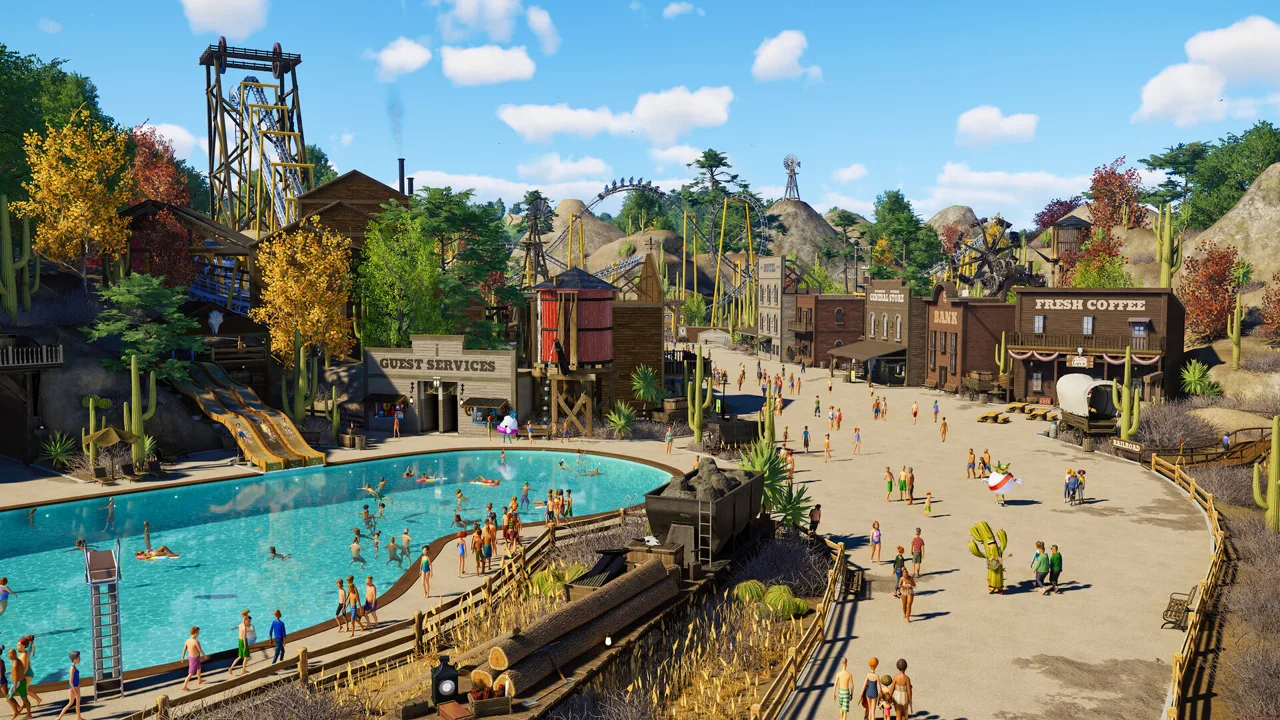 Bild: Steam / Frontier Developments
- Z: Dreht ein Teil in 90-Grad-Schritten; halte die Taste für feinere Drehungen gedrückt.
- R oder Doppelklick: Öffnet eine Gebäudegruppe.
- Ctrl + D: Dupliziert ein Teil oder Gebäude.
- Ctrl + X: Öffnet Advanced Move.
- X: Wechselt zwischen Verschieben, Drehen und Skalieren.
- Shift beim Bewegen der Maus: Passt die Platzierungshöhe an.
Ziehe in Advanced Move an einem Achsengriff, um jeweils nur eine Richtung anzupassen. Mit den Drehringen änderst du den Winkel eines Objekts.
Prüfe bei Schildern Stick to Surface, Align to Surface und Snap to Position, wenn sich die Platzierung unerwartet verhält. Positioniere das Schild zuerst und passe seine Größe anschließend an die Fassade an. Bestätige Größenänderungen während der Arbeit und bestätige Farbänderungen, bevor du den Editor verlässt.
Baue gerade, bevor du einem geschwungenen Weg folgst
Errichte ein detailliertes Gebäude zunächst entlang der Weltachsen, bevor du es an seinen endgültigen Standort drehst. Dadurch lassen sich wiederkehrende Dekorationen leichter ausrichten.
Wenn eine Auswahl unterschiedlich gedrehte Dekorationselemente enthält, können ihre relativen Bewegungsachsen unpraktisch werden. Wechsle bei der Arbeit an einer ausgerichteten Konstruktion zu den Weltachsen.
Dupliziere lange Zäune oder wiederkehrende Balken abschnittsweise:
- Baue einen kurzen Abschnitt und richte ihn aus.
- Dupliziere diesen Abschnitt.
- Wähle die verlängerte Reihe aus.
- Dupliziere die größere Auswahl erneut.
Wenn sich schräg angeordnete Konstruktionen weiterhin schwer wiederholen lassen, baue die Dekoration innerhalb einer Gruppe auf, die durch ein kleines Rasterteil verankert ist. Das Bauraster sorgt für einheitliche Achsen beim Duplizieren. Entferne die Ankerteile, sobald die wiederholte Konstruktion fertig ist.
Verleihe Gebäuden bessere Proportionen und mehr Tiefe
Prüfe die Proportionen frühzeitig. Stelle eine Steinfigur in Gästegröße neben das Gebäude und vergleiche damit Türöffnungen, Vordächer und Dachhöhe.
Wenn ein Laden zu groß wirkt, reduziere seine optische Masse mit skalierbarer Dekoration. Lass die Hülle um die Einrichtung groß genug für die funktionsfähige Einheit und verwende kleinere Teile für die sichtbaren architektonischen Details.
Lockere eine flache Fassade mit diesen Elementen auf:
- Zurückgesetzte Fenster.
- Hervorstehende Vordächer.
- Mehrlagige Fensterrahmen.
- Balken und Zierleisten.
- Leichte Versätze zwischen Wandabschnitten.
Setze für ein zurückgesetztes Fenster die umgebende Wand aus Dekorationselementen zusammen, lass eine Öffnung frei und verschiebe das Fenster nach hinten hinein. Das erzeugt mehr Tiefe, als ein Fenster direkt auf eine geschlossene Wand zu setzen.
Experimentiere mit Bauteilen außerhalb ihres üblichen Einsatzzwecks. Ein flaches Schild kann zum Vordach werden, eine verkleinerte Achterbahnstütze zu einer schmalen Zierleiste.
Schenke erhöhten Fahrgeschäftsstationen besondere Aufmerksamkeit. Ergänze ein Fundament, variiere die Materialien an den unteren Wänden und platziere Felsen oder Pflanzen rund um den Sockel. Forme das Gelände in der Nähe so, dass sich die Station optisch in ihre Umgebung einfügt, und halte dabei ihre Zugangswege frei.
Speichere häufig verwendete Bauteile in den Favoriten. Lege bei einem größeren Projekt neben der Arbeitsfläche eine kleine Auswahl an Wänden, Balken, Dächern und Schildern aus, damit du die Teile in voller Größe vergleichen kannst.
Verbinde Wege und plane Wasserparkeinrichtungen
Teste die Wegverbindungen, bevor du den Eingang dekorierst.
Einrichtungen innerhalb von Hüllen versuchen, sich mit nahe gelegenen Wegen zu verbinden. Eine schlecht ausgerichtete Hülle kann die Platzierung behindern oder je nach Einstellungen Anpassungen an Wegen und Gelände auslösen.
Wenn die Ausrichtung schwierig wird, stelle das Gebäude auf einer freien Fläche fertig, verschiebe die gesamte Gruppe an ihren Standort und prüfe die Verbindung erneut. Halte Eingänge und Ausgabefenster von dekorativen Verkleidungen frei.
Gib wichtigen Gebäuden mit Plätzen mehr Raum. Prüfe beim Anlegen der Hauptwege die Zugänge zu Läden und Fahrgeschäften.
Reserviere in einem Wasserparkbereich neben Becken und Rutschen Platz für alles, was die Gäste benötigen:
- Umkleiden.
- Schatten.
- Sonnencreme.
- Abdeckung durch Rettungsschwimmer.
Prüfe die Bedürfnisse im Park mit Heatmaps und wähle anschließend einzelne Gäste aus, um mehr Details zu erfahren. Kümmere dich um diese Bedürfnisse, solange der Bereich noch Platz für zusätzliche Einrichtungen bietet.
Beleuchte Innenräume und behebe Darstellungsprobleme
Prüfe geschlossene Läden und Stationen, nachdem du das Dach hinzugefügt hast. Durch die globale Beleuchtung können Innenräume dunkel bleiben, obwohl das Gebäude außen hell aussieht.
Leuchte den Innenraum mit Strahlern aus und ergänze anschließend dekorative Leuchten, die zum Thema passen. Verstecke funktionale Lichtquellen in der Deckengestaltung und prüfe das Ergebnis von innen. Baue in größeren Räumen Oberlichter aus Glaselementen und eigenen Rahmen ein.
Prüfe sowohl die Helligkeit als auch die Sichtbarkeit der Leuchten, bevor du die Decke fertigstellst.
Wenn überlappende Wände oder Zierleisten flackern, verschiebe mit Advanced Move eine Oberfläche leicht nach vorn oder hinten. Halte die Verschiebung klein genug, damit keine sichtbare Fuge entsteht.
Wenn ein Flachdach durch eine Wand hindurchzuscheinen scheint, verschiebe die betroffenen Teile zunächst weg, drehe sie und setze sie wieder an ihre Position. Prüfe die Oberfläche erneut, bevor du die umgebende Konstruktion neu baust.
Kenne die durch Updates behobenen Bauprobleme
Update 11 Hotfix 15, veröffentlicht am 25. August 2026, behob mehrere Probleme, die den Bau unterbrechen oder fertige Konstruktionen fehlerhaft aussehen lassen konnten.
| Betroffenes Element | Änderung in Update 11 Hotfix 15 |
|---|---|
| Wände und Gebäude | Die schwächer als vorgesehen ausfallende Schalldämmung wurde korrigiert. |
| Blaupause des Fahrgeschäfts Phoenix | Eine Warnung vor einer Geländeüberschneidung, die die Platzierung verhinderte, wurde behoben. |
| Nach dem Verbinden eines Wait Sign ausgewählte Dekoration | Objekte wurden bei einer Mehrfachauswahl nicht mehr fälschlich grün eingefärbt. |
| Bordsteine | Fehlerhaft geworfene Schatten wurden korrigiert. |
Wenn sich die Phoenix-Blaupause wegen dieser Geländewarnung nicht platzieren lässt, prüfe vor dem Umgestalten des Bauplatzes, ob der Hotfix installiert ist. Prüfe ebenso das installierte Update, bevor du Zeit damit verbringst, Bordsteine neu zu bauen oder Dekoration auszutauschen, die von diesen konkreten Darstellungsproblemen betroffen ist.
Weiter mit
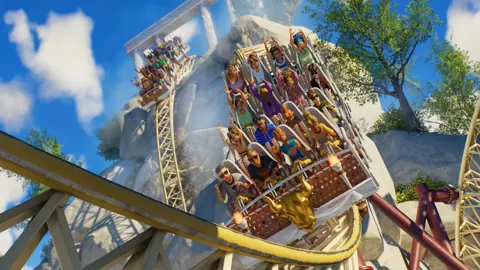 Planet Coaster 2: Bautipps für realistischere ParksMit diesen Bautipps für Planet Coaster 2 gestaltest du weniger kantige Läden, verbesserst Wege und Beleuchtung und baust als Anfänger geschmeidigere Achterbahnen.
Mehr in Building
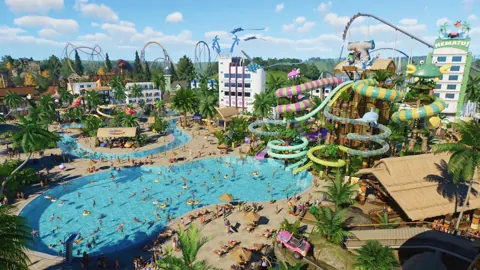
Planet Coaster 2: Wege, Plätze, Rampen und mehr bauen
Meistere den Wegebau in Planet Coaster 2 mit Tipps zu Plätzen, Warteschlangen, Treppen, Rampen, Geländern und präzisen Anpassungen. Lerne die Werkzeuge kennen und verbinde deinen Park.
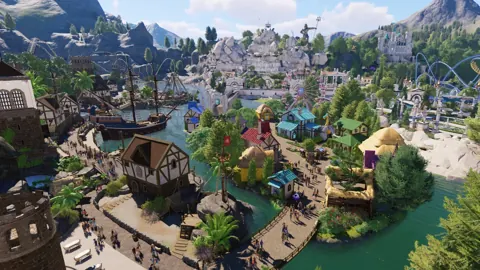
Planet Coaster 2: Landschaftsbonus erhöhen und 0 % beheben
Erhöhe deinen Landschaftsbonus in Planet Coaster 2 mit Dekorationstipps für Fahrgeschäfte, aktualisierten Karrierezielen und Lösungen für hartnäckige Null-Prozent-Werte.
Weiter entdecken
Planet Coaster 2 DLC: Pakete, Preise und neue Funktionen
Entdecke die DLC-Pakete für Planet Coaster 2, ihre Fahrgeschäfte, Preise und die Neuerungen von Spooktacular. Vergleiche kostenpflichtige Inhalte mit kostenlosen Updates, bevor du deinen Park erweiterst.
Planet Coaster 2 Spooktacular Pack: Vollständiger DLC-Leitfaden
Entdecke das Planet Coaster 2 Spooktacular Pack mit begehbaren Attraktionen, sieben Fahrgeschäften, gruseligen Kulissen, Unterhaltungskünstlern und Halloween-Soundeffekten.
Werde Teil der Community
Offizielle Kanäle für Neuigkeiten, Updates und Hilfe für Spieler: