
Guide de construction de Planet Coaster 2 : des parcs personnalisés plus réussis
Créez des boutiques personnalisées, maîtrisez les grilles, améliorez les toits et l’éclairage, et construisez des parcs plus détaillés sans vous compliquer la vie avec ce guide de construction de Planet Coaster 2.
Aller à
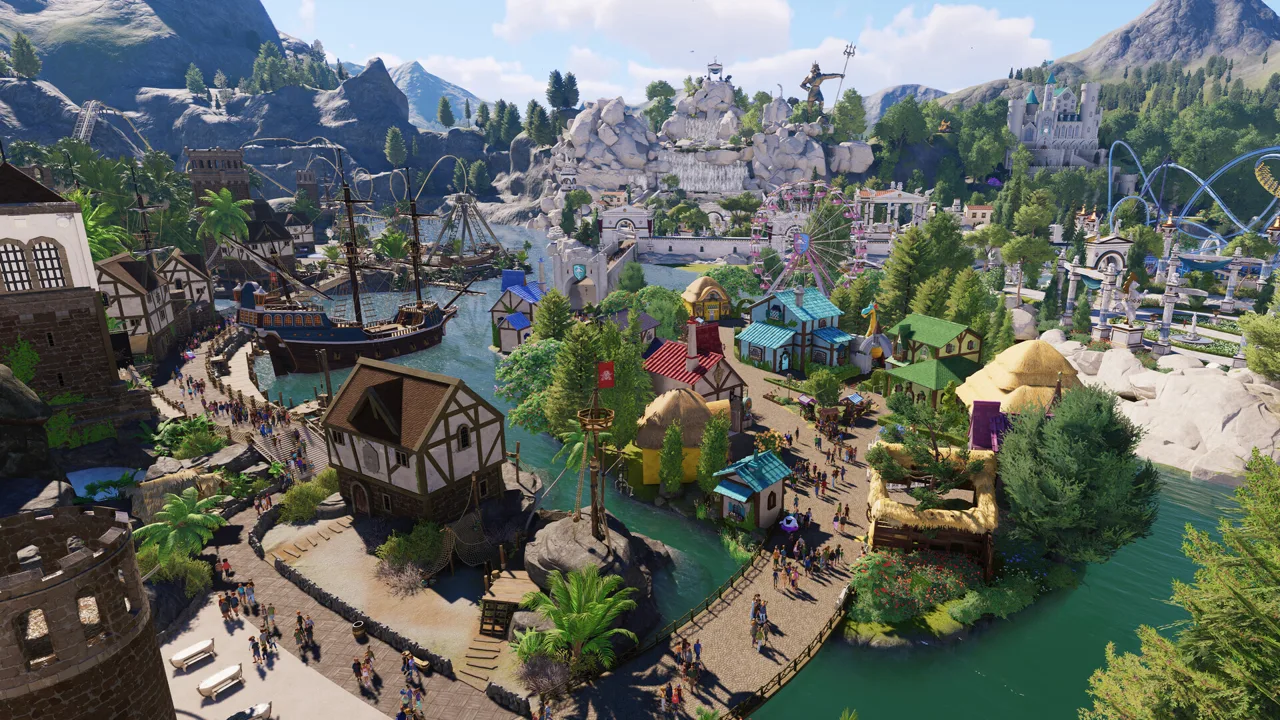
Commencez par l’habillage d’une boutique
Un parc convaincant commence par des bâtiments crédibles à hauteur de visiteur. Ce guide de construction de Planet Coaster 2 vous accompagne dans la création de boutiques personnalisées et l’utilisation des grilles, des toits et des outils de décoration pour passer moins de temps à lutter avec le placement et plus de temps à façonner votre parc. Commencez par modifier l’habillage d’une boutique pour comprendre comment les éléments s’assemblent.
Un habillage est la structure décorative qui entoure une boutique ou un équipement. Un plan peut contenir un habillage, un bâtiment fonctionnel complet ou d’autres décors : examinez donc ce que vous venez de placer avant d’ajouter un autre équipement.
Pour personnaliser un habillage existant :
- Ouvrez Décors et filtrez les bâtiments à l’aide de l’icône de château.
- Choisissez un habillage et placez-le dans une zone de travail dégagée.
- Sélectionnez toute la structure, puis choisissez Modifier le bâtiment.
- Sélectionnez les murs, les enseignes et les pans de toiture individuellement pour les examiner ou les remplacer.
- Ouvrez Équipements > Création personnalisée et sélectionnez la boutique ou l’équipement souhaité.
- Rapprochez-le de l’habillage jusqu’à ce que l’invite Ajouter à affiche le nom de cet habillage, puis sélectionnez-le pour rejoindre le groupe.
- Faites pivoter et positionnez l’équipement afin que son entrée ou son comptoir de vente soit face à l’ouverture.
Utilisez les filtres de thème et de contenu pour affiner le catalogue. Le menu Équipements propose des bâtiments complets, tandis que Décors donne accès à un choix plus large d’habillages décoratifs.
Prévoyez assez de place pour l’équipement lui-même. Les salles du personnel sont plus grandes que les boutiques ordinaires : vérifiez leur emprise au sol avant de vous engager dans une façade compacte.
Site officiel : Planet Coaster 2 (planetcoaster.com)
Comprenez les grilles de construction et les groupes de décors
Deux types d’éléments de construction expliquent une grande partie du comportement du placement :
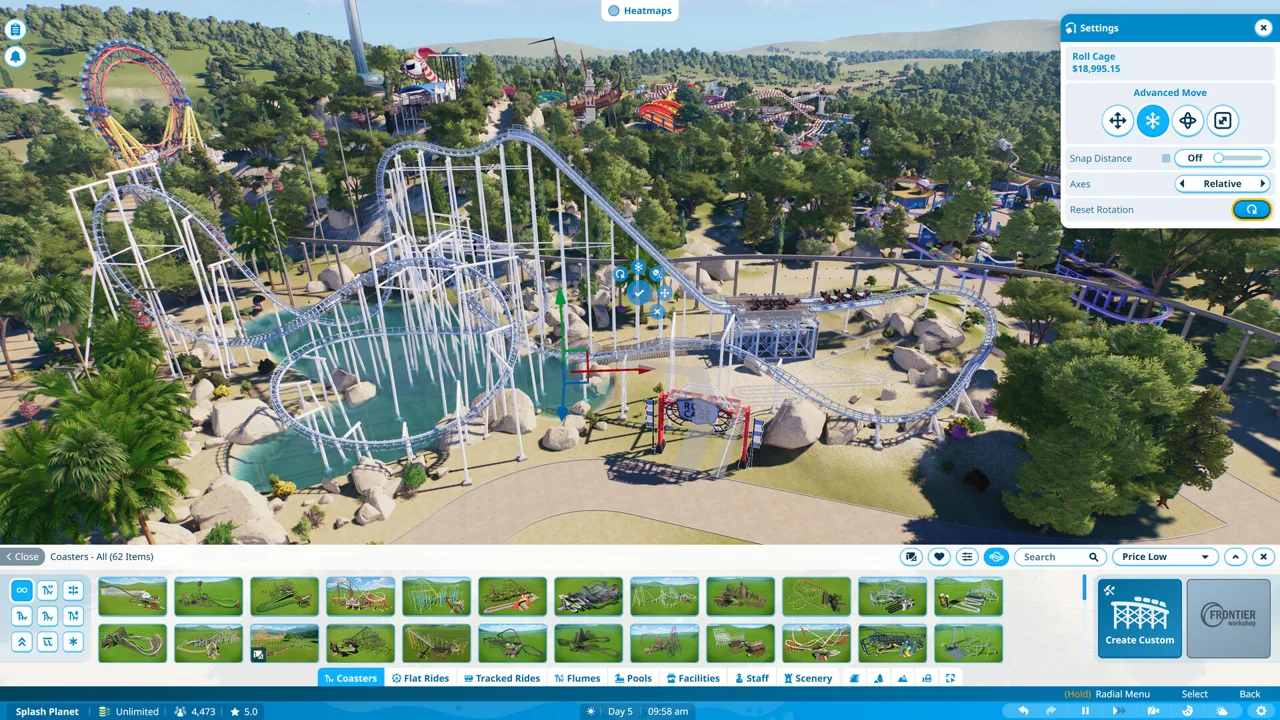 Comprendre les grilles de construction et les groupes de décors
- Éléments de construction sur grille : les murs, les sols et les toitures qui suivent la grille d’un bâtiment. Ces éléments ne peuvent pas être redimensionnés.
- Éléments de décor : les objets qui permettent un placement, une rotation et un redimensionnement libres.
Repérez le léger quadrillage derrière l’icône d’un objet dans le catalogue pour identifier un élément sur grille.
Placer un élément sur grille crée un groupe de bâtiment. Lorsque vous modifiez ce groupe, les éléments de construction supplémentaires suivent sa grille. Sélectionnez le groupe terminé en dehors de l’éditeur pour déplacer toute la structure ; entrez dans le groupe pour ajuster ses composants individuellement.
Les décors peuvent eux aussi rejoindre un groupe de bâtiment. Une fois un objet rattaché, sélectionnez-le dans l’éditeur du groupe pour le déplacer ou le redimensionner individuellement.
Pour les assemblages décoratifs personnalisés, créez un groupe composé uniquement d’éléments de décor. Vous conservez ainsi la liberté de rotation et de redimensionnement du groupe. L’ajout d’un élément sur grille impose les restrictions de la grille du bâtiment.
Utilisez des murs sur grille pour entourer un équipement, puis ajoutez des décors redimensionnables pour les petites moulures, les enseignes et les extensions décoratives. Vous obtenez ainsi une ossature simple, tout en gardant davantage de contrôle sur les finitions.
Construisez des murs, des façades et des toits personnalisés
Pour un bâtiment créé de toutes pièces, placez d’abord la boutique ou l’équipement fonctionnel. Son emprise au sol vous servira de repère pour construire l’habillage autour.
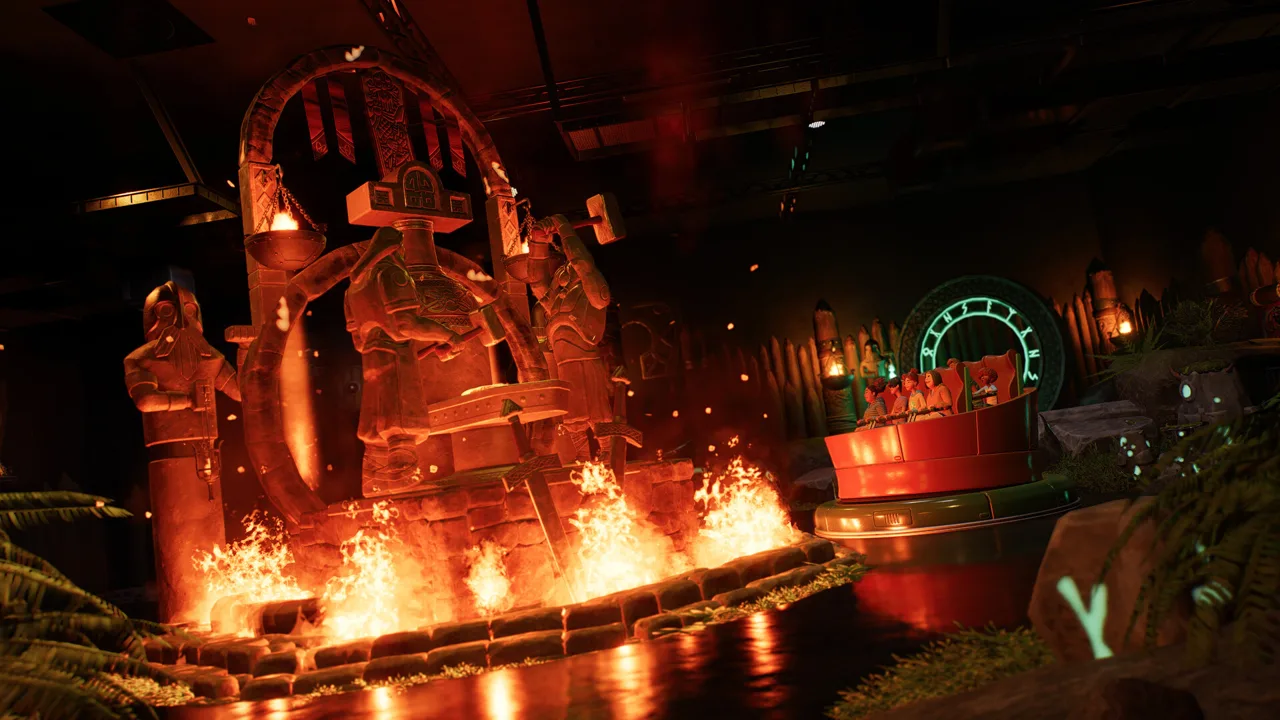 Construire des murs, des façades et des toits personnalisés
Entourez l’équipement
Ouvrez Équipements > Création personnalisée, placez l’unité choisie, puis cherchez les éléments de mur dans Décors > Création personnalisée > Bâtiment > Murs.
Ajoutez les murs latéraux et arrière, puis un panneau de façade adapté au bâtiment :
- Boutiques : laissez une ouverture pour le comptoir de vente.
- Équipements du personnel : adaptez la façade à l’entrée du personnel.
- Équipements des visiteurs : dégagez toute la largeur de l’entrée, notamment pour les toilettes et les vestiaires.
Utilisez des éléments de mur assortis lorsque vous remplacez la façade d’un plan. Sélectionnez un composant existant et lisez son nom pour identifier sa collection thématique, puis filtrez le catalogue en conséquence.
Les arches permettent d’encadrer les entrées d’équipements les plus larges. Vérifiez l’ouverture à hauteur de visiteur avant d’ajouter des enseignes ou des auvents.
Commencez par un toit simple
Choisissez un toit plat ou un élément de toiture complet pour apprendre le placement. Pour un toit en pente, ajoutez des pans de mur triangulaires assortis afin de fermer les extrémités.
Les toits composés d’éléments d’angle nécessitent de faire pivoter et d’aligner chaque section. Examinez le toit du dessus et depuis ses deux extrémités pour repérer les espaces vides.
Pour créer un toit personnalisé plus bas, utilisez des accessoires de toiture redimensionnables et hors grille lorsqu’ils sont disponibles. Vous pouvez aussi réduire la taille et la hauteur de la grille du bâtiment, puis rapprocher des éléments d’avant-toit de 2 m ou 4 m. Avec cette technique, la version de 1 m produit un profil en escalier.
Lorsqu’un toit personnalisé laisse un vide de forme inhabituelle, comblez-le avec des décors placés librement. Alignez l’élément de remplissage sur l’inclinaison du toit, puis affinez sa position avec le déplacement avancé.
Enregistrez l’habillage terminé comme plan pour le réutiliser ailleurs. Si vous souhaitez une version vide, retirez l’équipement fonctionnel avant d’enregistrer cette version.
Maîtrisez le placement et accélérez la duplication
Apprenez ces commandes sur PC en complément des outils à l’écran :
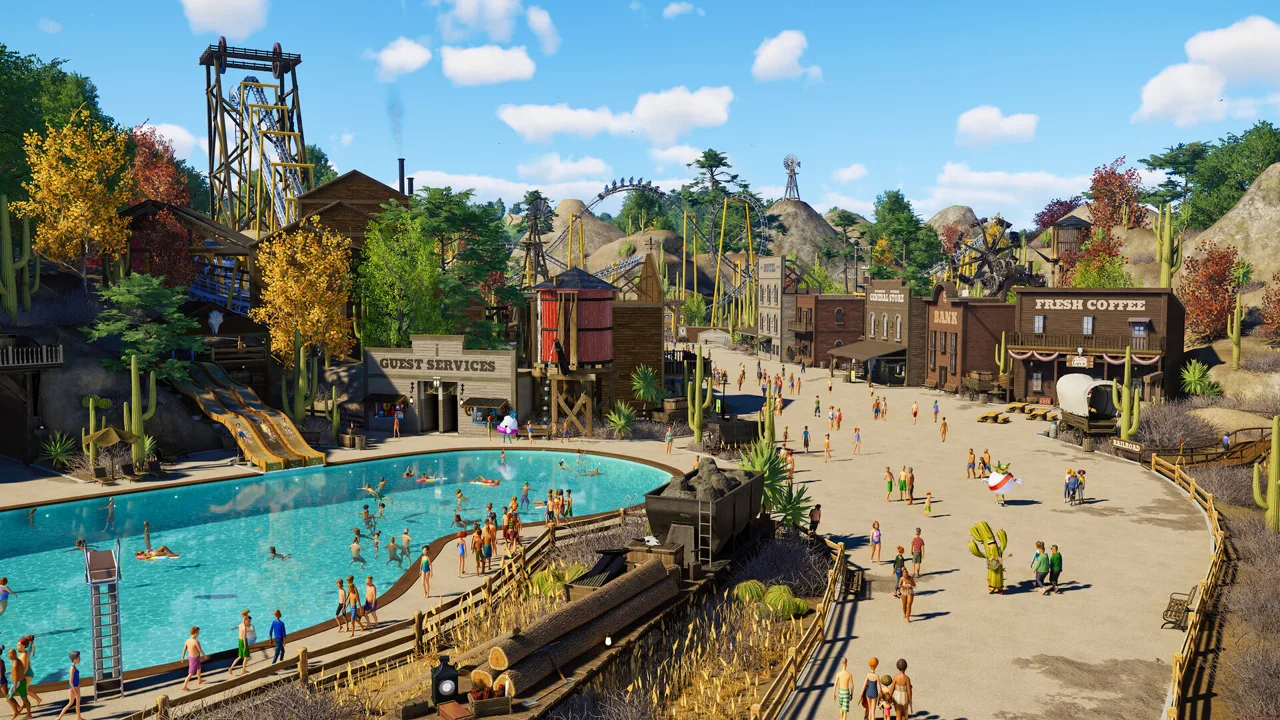 Maîtriser le placement et accélérer la duplication
- Z : faites pivoter un élément par incréments de 90 degrés ; maintenez la touche pour une rotation plus précise.
- R ou double-clic : entrez dans un groupe de bâtiment.
- Ctrl + D : dupliquez un élément ou un bâtiment.
- Ctrl + X : accédez au déplacement avancé.
- X : passez d’un outil à l’autre entre déplacement, rotation et redimensionnement.
- Maj en déplaçant la souris : ajustez la hauteur de placement.
Avec le déplacement avancé, faites glisser la poignée d’un axe pour ajuster une seule direction à la fois. Utilisez les anneaux de rotation pour modifier l’angle d’un objet.
Pour les enseignes, vérifiez les options Coller à la surface, Aligner sur la surface et Accrocher à la position lorsque le placement se comporte de façon inattendue. Positionnez d’abord l’enseigne, puis redimensionnez-la pour l’adapter à la façade. Validez les changements de taille au fur et à mesure, ainsi que les changements de couleur avant de quitter l’éditeur.
Construisez droit avant de suivre une allée courbe
Construisez un bâtiment détaillé en l’alignant sur les axes du monde avant de le faire pivoter vers son emplacement définitif. Les décorations répétées seront ainsi plus faciles à aligner.
Lorsqu’une sélection contient des décors orientés différemment, ses axes de déplacement relatifs peuvent devenir peu pratiques. Passez aux axes du monde lorsque vous travaillez sur une structure alignée.
Pour les longues clôtures ou les poutres répétées, dupliquez par lots :
- Construisez et alignez une courte section.
- Dupliquez cette section.
- Sélectionnez l’ensemble ainsi agrandi.
- Dupliquez à nouveau cette sélection plus grande.
Pour les assemblages inclinés qui restent difficiles à répéter, construisez les décors dans un groupe ancré par un petit élément sur grille. La grille du bâtiment fournit des axes cohérents pour la duplication. Retirez les éléments d’ancrage une fois la structure répétée terminée.
Donnez de meilleures proportions et davantage de profondeur aux bâtiments
Vérifiez les proportions dès le départ. Placez une statue en pierre de la taille d’un visiteur à côté du bâtiment et utilisez-la pour évaluer les portes, les auvents et la hauteur du toit.
Si une boutique semble trop imposante, allégez sa masse décorative avec des décors redimensionnables. Conservez une enveloppe assez grande pour accueillir l’équipement fonctionnel, puis utilisez des éléments plus petits pour les détails architecturaux visibles.
Donnez du relief à une façade plate avec :
- Des fenêtres en retrait.
- Des auvents en saillie.
- Des encadrements de fenêtre superposés.
- Des poutres et des moulures.
- De légers décalages entre les pans de mur.
Pour une fenêtre en retrait, assemblez le mur qui l’entoure à partir d’éléments de décor, laissez une ouverture et reculez la fenêtre à l’intérieur. Vous obtenez ainsi davantage de profondeur qu’en posant une fenêtre directement sur un mur plein.
Essayez de détourner les éléments de leur usage habituel. Une enseigne plate peut devenir un auvent, et un support de montagnes russes réduit peut servir de fine moulure architecturale.
Soignez particulièrement les gares d’attraction surélevées. Ajoutez un soubassement, variez les matériaux au bas des murs et disposez des rochers ou de la végétation autour de la base. Modelez le terrain voisin pour mieux intégrer visuellement la gare à son environnement, tout en préservant ses accès.
Gardez les composants que vous utilisez souvent dans les Favoris. Pour un projet plus vaste, disposez une petite sélection de murs, de poutres, de toits et d’enseignes à côté de la zone de travail afin de comparer les éléments à taille réelle.
Raccordez les allées et prévoyez les équipements du parc aquatique
Testez les raccordements aux allées avant de décorer l’entrée.
Les équipements placés dans des habillages tentent de se raccorder aux allées voisines. Un habillage mal aligné peut gêner le placement ou entraîner des ajustements des allées et du terrain, selon vos réglages.
Si l’alignement devient difficile, terminez le bâtiment dans une zone dégagée, déplacez le groupe complet à son emplacement, puis vérifiez à nouveau son raccordement. Gardez les panneaux décoratifs à l’écart des entrées et des comptoirs de vente.
Utilisez des places pour donner de l’espace aux bâtiments importants. Vérifiez les accès aux boutiques et aux attractions lorsque vous tracez les principaux itinéraires piétons.
Dans une zone de parc aquatique, réservez de la place pour les équipements dont les visiteurs ont besoin autour des piscines et des toboggans :
- Des vestiaires.
- De l’ombre.
- De la crème solaire.
- Une surveillance par des maîtres-nageurs.
Utilisez les cartes thermiques pour examiner les besoins du parc, puis sélectionnez des visiteurs individuellement pour obtenir plus de détails. Répondez à ces besoins tant que la zone dispose encore de place pour des équipements supplémentaires.
Éclairez les intérieurs et corrigez les problèmes visuels
Vérifiez les boutiques fermées et les gares après avoir ajouté le toit. L’illumination globale peut laisser les intérieurs sombres même lorsque l’extérieur paraît lumineux.
Utilisez des projecteurs pour éclairer l’intérieur, puis ajoutez des luminaires décoratifs adaptés au thème. Dissimulez l’éclairage fonctionnel dans les détails du plafond et examinez le résultat depuis l’intérieur. Pour les grands espaces, intégrez des puits de lumière à l’aide d’éléments en verre et d’encadrements personnalisés.
Vérifiez à la fois le niveau d’éclairage et la visibilité des luminaires avant de terminer le plafond.
Si des murs ou des moulures qui se chevauchent scintillent, utilisez le déplacement avancé pour décaler légèrement une surface vers l’avant ou l’arrière. Limitez le déplacement pour éviter de créer un raccord visible.
Lorsqu’un toit plat semble traverser un mur, essayez d’éloigner les éléments concernés, de les faire pivoter, puis de les remettre en place. Vérifiez à nouveau la surface avant de reconstruire la structure autour.
Repérez les problèmes de construction corrigés par les mises à jour
Update 11 Hotfix 15, publié le 25 août 2026, a corrigé plusieurs problèmes qui pouvaient interrompre la construction ou altérer l’apparence d’un bâtiment terminé.
| Élément concerné | Modification dans Update 11 Hotfix 15 |
|---|---|
| Murs et bâtiments | Correction d’une atténuation sonore inférieure à celle prévue. |
| Plan de l’attraction Phoenix | Correction d’un avertissement d’intersection avec le terrain qui empêchait le placement. |
| Décors sélectionnés après le raccordement d’un Wait Sign | Correction des objets qui devenaient verts à tort lors d’une sélection multiple. |
| Bordures | Correction des ombres projetées incorrectement. |
Si le plan Phoenix refuse de se placer en affichant cet avertissement lié au terrain, vérifiez que le correctif est installé avant de remodeler le site. De même, vérifiez la mise à jour installée avant de passer du temps à reconstruire des bordures ou à remplacer des décors touchés par ces problèmes d’affichage précis.
Poursuivre avec
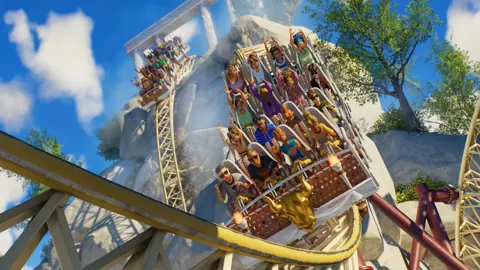 Conseils de construction pour des parcs plus réalistes dans Planet Coaster 2Appliquez ces conseils de construction dans Planet Coaster 2 pour améliorer les boutiques trop cubiques, les allées et l’éclairage, et créer des montagnes russes plus fluides grâce à des étapes pratiques pour débutants.
À découvrir aussi dans Building
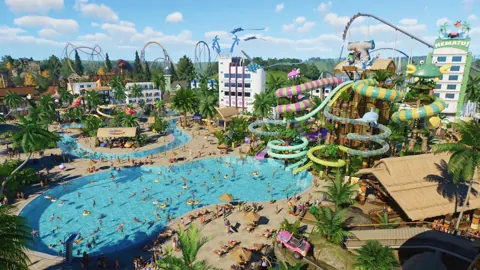
Allées de Planet Coaster 2 : créer des places, des rampes et plus encore
Maîtrisez les allées de Planet Coaster 2 : places, files d’attente, escaliers, rampes, garde-corps et retouches précises. Reliez les espaces de votre parc.
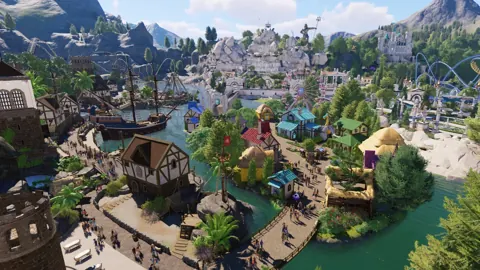
Bonus de décor dans Planet Coaster 2 : comment l’augmenter et débloquer les 0 %
Améliorez votre bonus de décor dans Planet Coaster 2 grâce à des conseils de décoration des attractions, aux objectifs de carrière actualisés et aux solutions pour les scores bloqués à zéro.
Poursuivez votre exploration
DLC de Planet Coaster 2 : packs, prix et nouveautés
Découvrez les packs DLC de Planet Coaster 2, leurs attractions, leurs prix et les nouveautés de Spooktacular. Comparez les ajouts payants aux mises à jour gratuites avant d’agrandir votre parc.
Planet Coaster 2 Spooktacular Pack : guide complet du DLC
Découvrez le Planet Coaster 2 Spooktacular Pack, ses parcours à pied, ses sept attractions, ses décors effrayants, ses animateurs et ses effets sonores d’Halloween.
Rejoignez la communauté
Canaux officiels pour les actualités, les mises à jour et l’aide aux joueurs :