Planet Coaster 2: Wege, Plätze, Rampen und mehr bauen
Meistere den Wegebau in Planet Coaster 2 mit Tipps zu Plätzen, Warteschlangen, Treppen, Rampen, Geländern und präzisen Anpassungen. Lerne die Werkzeuge kennen und verbinde deinen Park.
Springe zu
Wege bauen und verbinden
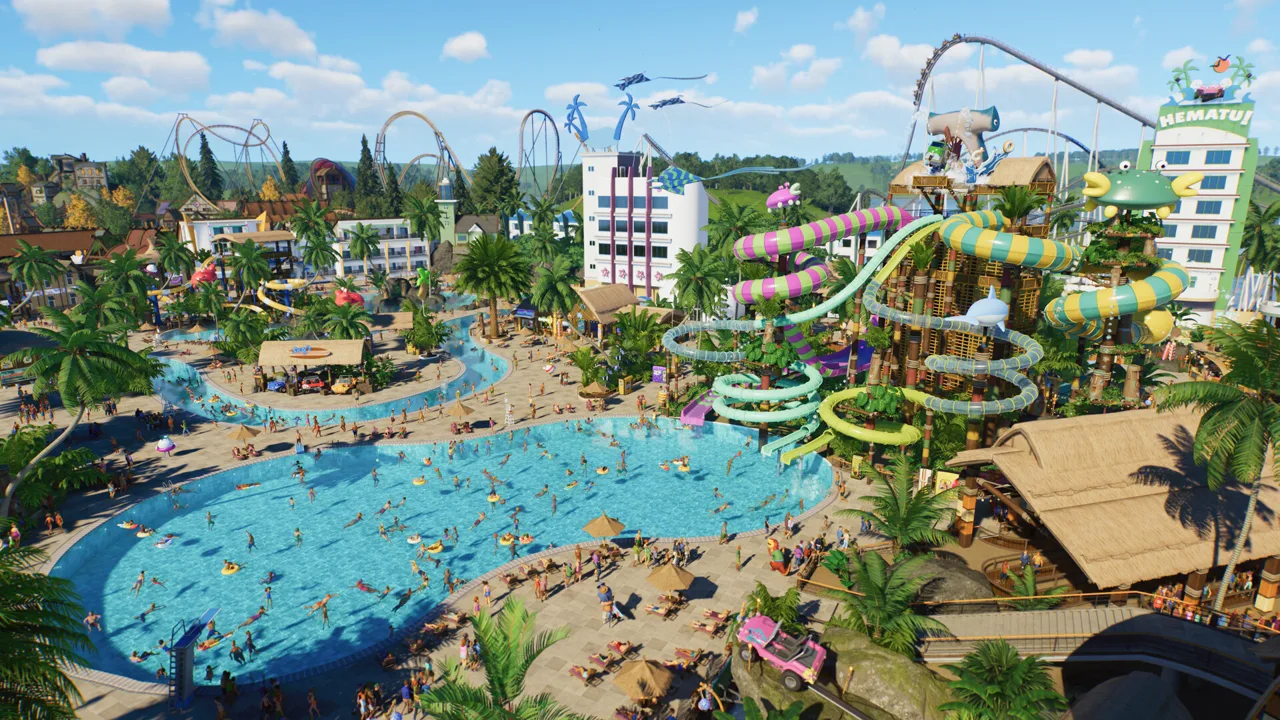
Mit Wegen kannst du in Planet Coaster 2 einen leeren Eingangsbereich in einen weitläufigen Platz verwandeln oder eine Achterbahnstation mit dem restlichen Park verbinden. Das passende Bauwerkzeug gibt dir Kontrolle über Verlauf, Anschlüsse und Aussehen deiner Wege. Beginne für einfache Verbindungen mit dem Linienwerkzeug und nutze anschließend die Zeichen- und Stempelwerkzeuge für größere Flächen.
So legst du einen einfachen Weg an:
- Öffne das Wegemenü und wähle das Linienwerkzeug.
- Wähle einen Anschlusspunkt an einem vorhandenen Weg.
- Wähle einen geraden oder gebogenen Verlauf.
- Passe die Linienbreite an und prüfe die Vorschau.
- Positioniere den Endpunkt und platziere den Abschnitt.
- Baue weiter bis zu deinem nächsten Ziel.
Das Linienwerkzeug unterstützt das Einrasten von Längen und Winkeln sowie Optionen für eckige oder abgerundete Anschlüsse. Aktiviere das Einrasten für gleichmäßige Winkel oder wiederkehrende Längen. Wechsle je nach Streckenverlauf zwischen geraden und gebogenen Abschnitten.
Für eine Bauweise wie im ersten Spiel wählst du Klassische Wege. Dieses Werkzeug platziert Abschnitte mit fester Länge, statt jede Linie frei verlängern zu lassen. Nutze es, wenn du einen Weg Abschnitt für Abschnitt bauen möchtest.
Schnellzugriff: Doppelklicke auf dem PC auf einen vorhandenen Weg oder drücke auf Xbox zweimal A beziehungsweise auf PlayStation zweimal die Kreuz-Taste, um die Wegewerkzeuge mit dem Stil dieses Weges zu öffnen.
Offizielle Website: Planet Coaster 2 (planetcoaster.com)
Standardwege, Warteschlangenwege und Personalwege verstehen
Die drei Wegetypen erfüllen unterschiedliche Aufgaben. Wähle den Typ vor dem Bauen aus, damit öffentliche Wege, Attraktionseingänge und Betriebswege wie vorgesehen funktionieren.
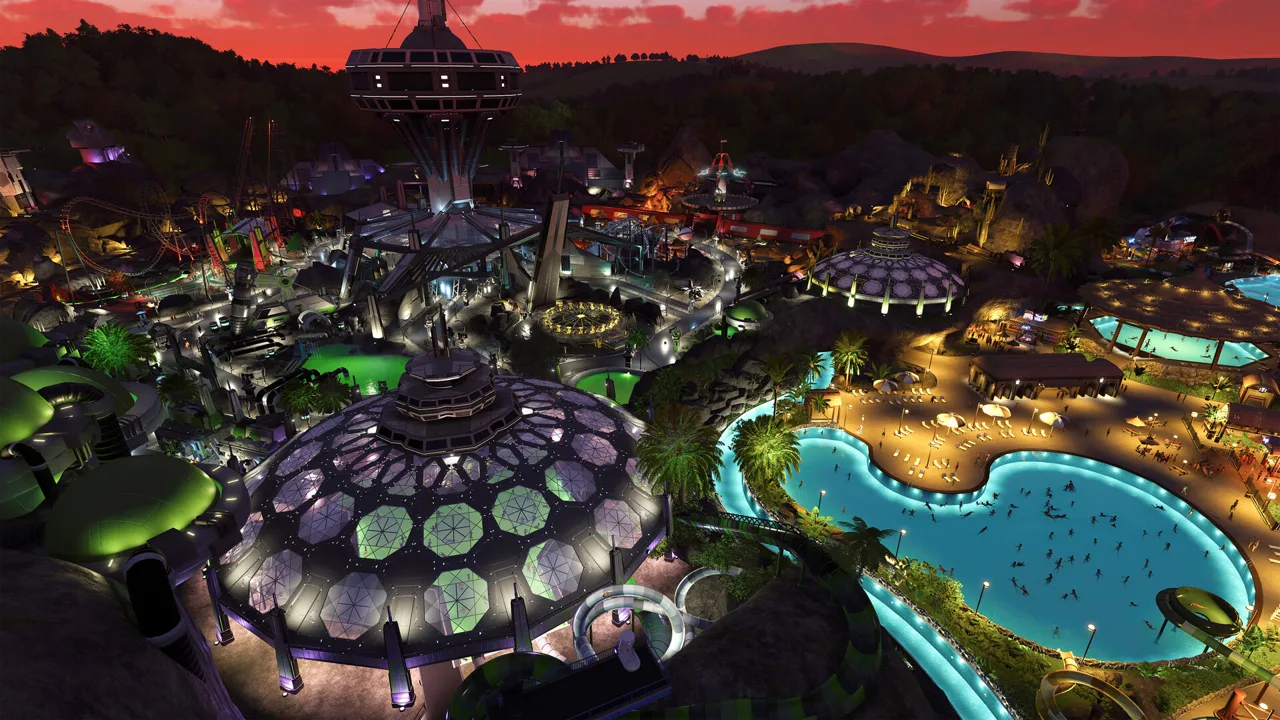 Bild: Steam / Frontier Developments
| Wegetyp | Funktion | Verbindungen |
|---|---|---|
| Standard | Allgemeine Besucherwege und Ausgänge von Attraktionen | Verbindet die öffentlichen Bereiche im gesamten Park |
| Warteschlange | Eigener Zugang zum Eingang einer Attraktion | Verläuft zwischen dem Attraktionseingang und dem Standardwegenetz |
| Personal | Zugang zu Bereichen, die Mitarbeitern vorbehalten sind | Hält Besucher von Personalwegen und Betriebsbereichen fern |
Baue die Warteschlange einer Attraktion zwischen ihrem Eingang und einem Standardweg. Verbinde anschließend ihren Ausgang über einen Standardweg.
Besucher können bei Bedarf auch auf Standardwegen anstehen. Eigene Warteschlangenwege bieten dir dennoch einen separaten Bereich, in dem du den Zugang zu einer Attraktion gestalten kannst. Berücksichtige diesen Unterschied, wenn du einen Attraktionseingang neben einem stark frequentierten Besucherweg planst.
Nutze Personalwege rund um Mitarbeitergebäude und Wartungsbereiche, um diese Abschnitte vom Besucherverkehr zu trennen.
Plätze mit Zeichen-, Stempel- und Abrundungswerkzeugen bauen
Große befestigte Flächen musst du nicht vollständig aus schmalen Streifen zusammensetzen. Mit den Zeichen- und Stempelwerkzeugen erstellst du zusammenhängende Flächen, während das Abrundungswerkzeug kantige Ecken glättet.
Einen individuellen Platz zeichnen
Das Zeichenwerkzeug erstellt eine ausgefüllte Wegefläche anhand eines Umrisses mit geraden oder gebogenen Kanten.
- Wähle das Zeichenwerkzeug.
- Beginne deinen Umriss bei Bedarf an einem vorhandenen Wegeanschluss.
- Setze Punkte, um die Außenkante des Platzes festzulegen.
- Verbinde den Umriss wieder mit seinem Ausgangspunkt, um die Form zu schließen.
- Prüfe die entstandene befestigte Fläche, bevor du sie erweiterst.
Nutze das Einrasten von Längen und Winkeln, um den Umriss präziser festzulegen. Begrenze einen Platz zwischen vorhandenen Wegen zunächst mit dem Linienwerkzeug und fülle den Bereich anschließend mit dem Zeichen- oder Stempelwerkzeug.
Formen mit dem Stempelwerkzeug zusammensetzen
Das Stempelwerkzeug platziert geformte Wegeflächen, darunter Quadrate, Sechsecke und Kreise. Die Option zum Einrasten an Punkten hilft dir, Stempelkanten an vorhandenen Wegen auszurichten.
Aktiviere das Stempelraster bei lückenlos aneinanderpassenden Formen wie Quadraten oder Sechsecken. Das sichtbare Raster zeigt dir, wie die Teile zusammenpassen. Auch das erweiterte Verschieben funktioniert mit Stempeln und gibt dir zusätzliche Kontrolle über ihre Platzierung.
Ecken abrunden und Überlappungen steuern
Wähle Abrunden, passe den Stärkeregler an und bewege den Mauszeiger über eine Ecke, um das Ergebnis in der Vorschau zu sehen. Verändere die Stärke, bis die Rundung zum umliegenden Layout passt.
Achte beim Überbauen vorhandener Wege auf Zusammenführen:
- Zusammenführen aktiviert: Neu platzierte Wege haben Vorrang vor vorhandenen Wegen.
- Zusammenführen deaktiviert: Vorhandene Wege behalten Vorrang vor der neuen Fläche.
Deaktiviere das Zusammenführen, wenn eine bestehende Kurve oder Oberfläche beim Auffüllen der Umgebung erhalten bleiben soll. Aktiviere es, wenn die neue Fläche den überlappenden Bereich ersetzen soll. Diese Einstellung ist auch wichtig, wenn angrenzende Abschnitte unterschiedliche Texturen oder Farben verwenden.
Rampen, Treppen und erhöhte Wege erstellen
Sowohl das Linienwerkzeug als auch klassische Wege unterstützen Höhenänderungen. Halte bei einem dieser Werkzeuge die Taste zur Höhenverstellung gedrückt und bewege den Weg nach oben oder unten.
| Plattform | Beim Anpassen der Wegehöhe gedrückt halten |
|---|---|
| PC | Umschalttaste |
| Xbox | X |
| PlayStation | Quadrat-Taste |
Die Steigung bestimmt, ob eine Rampe oder eine Treppe entsteht. Passe die Höhe an und beobachte dabei die Vorschau, bis du die gewünschte Verbindung erhältst.
Eine einheitliche Arbeitshöhe festlegen
Die Arbeitshöhe legt die Höhenebene fest, auf der du baust. Stellst du sie beispielsweise auf 2 m, liegt diese Arbeitsebene 2 Meter über dem Meeresspiegel.
Dieser Wert bezeichnet die absolute Höhe und nicht den Abstand zum Boden unter dem jeweiligen Abschnitt. Nutze ihn, um Wege über unebenem Gelände anzulegen, einen Weg über eine Klippe hinauszuführen oder eine Strecke durch das Gelände beziehungsweise unterirdisch zu bauen.
Lege die Arbeitsebene fest, bevor du eine größere erhöhte Fläche zeichnest, damit sie auf der gewünschten Höhe entsteht.
Einen Wasserrutscheneingang auf Treppen umstellen
Wasserrutschenplattformen bieten eine Eingangsoption, mit der du dir den Bau eines separaten, gewundenen Aufstiegs sparst.
Drücke beim Platzieren eines Eingangstors an einer Wasserrutschenplattform:
- PC: Strg
- Xbox: Y
- PlayStation: Dreieck-Taste
Damit wechselst du zwischen einem herkömmlichen Plattformeingang und einem senkrechten Treppenaufgang. Sieh dir beide Varianten in der Vorschau an, bevor du den Platz rund um die Plattform verplanst.
Wegetexturen, Geländer und Extras ändern
Update 11 Hotfix 15 vom 25. August 2026 hat fehlerhafte Schatten auf Randsteinen korrigiert. Das Aussehen der Wege selbst passt du über die Registerkarten Stil anpassen und Extras anpassen an.
Mit diesen Einstellungen änderst du Oberflächentexturen, konfigurierst Geländer und aktivierst Extras, die beim Bauen automatisch Bänke oder Mülleimer platzieren. Einige Texturen und Geländer unterstützen Flexicolor und lassen sich dadurch farblich weiter anpassen.
Wähle Oberfläche und Extras aus, bevor du einen Themenbereich erweiterst. So erhalten die nächsten Abschnitte beim Platzieren direkt das gewünschte Aussehen.
Eine vorhandene Gestaltung kopieren
Wähle Vorhandene Textur kopieren und klicke auf einen Weg, um dessen Textur und Flexicolor-Einstellungen zu übernehmen. Durch die Auswahl einer Wegkante kannst du auch Geländereinstellungen kopieren.
Nutze das, wenn du zu einem bereits bebauten Bereich zurückkehrst: Übernimm die vorhandene Gestaltung und baue weiter, ohne ihre Einstellungen manuell nachbilden zu müssen.
Auch der Schnellzugriff per Doppelklick oder zweimaligem Tastendruck öffnet die Werkzeuge mit dem Stil des ausgewählten Weges.
Wege mit dem Anpassungspinsel umgestalten
So änderst du bereits platzierte Wegeflächen:
- Wähle die gewünschten Einstellungen unter Stil anpassen und Extras anpassen.
- Wähle den Anpassungspinsel.
- Passe die Pinselgröße an.
- Übermale die Wegefläche, um ihren Stil zu ändern oder Stützen hinzuzufügen beziehungsweise zu entfernen.
- Übermale die Randsteine, um Geländer mit den gewählten Einstellungen hinzuzufügen oder zu entfernen.
Nutze einen größeren Pinsel für großflächige Änderungen und einen kleineren an Übergängen zwischen verschiedenen Stilen.
Geländer sind dekorativ; Besucher bleiben auch ohne sie auf den Wegen. Platziere sie dort, wo sie zur Gestaltung passen, etwa entlang eines erhöhten Weges oder neben einem thematisch gestalteten Platz.
Ränder umformen und Bereiche präzise löschen
Du kannst den Umriss eines Platzes ändern, ohne die gesamte befestigte Fläche zu entfernen. Wähle das Bearbeitungswerkzeug, klicke auf eine vorhandene Wegkante und ziehe an ihrem Verschiebegriff, um sie umzuformen.
Mit demselben Werkzeug kannst du zum Zeichnen zurückkehren und das Layout erweitern. Bearbeite die Kanten, wenn eine vorhandene Fläche einen anderen Umriss braucht; nutze das Zeichenwerkzeug, wenn du sie vergrößern möchtest.
Öffne zum Entfernen die Registerkarte Löschen. Sie enthält einen Pinsel mit anpassbarer Größe und ein Löschwerkzeug mit Stempeln.
- Löschpinsel: Entfernt Wege innerhalb des ausgewählten Pinselbereichs.
- Löschstempel: Schneidet eine bestimmte Form aus einer vorhandenen Wegefläche aus und unterstützt das erweiterte Verschieben zur präzisen Positionierung.
Verkleinere den Pinsel, bevor du einen kleinen Abschnitt neben einer Verbindung entfernst, die erhalten bleiben soll. Prüfe den betroffenen Bereich sorgfältig, denn ein größerer Pinsel kann mehr Wegefläche entfernen als beabsichtigt.
Um eine Pflanzinsel oder eine Öffnung für Dekoration innerhalb eines Platzes anzulegen, positionierst du einen Löschstempel über dem gewünschten Bereich. Passe seine Position mit dem erweiterten Verschieben an und entferne anschließend diese Form, während die umliegende Wegefläche erhalten bleibt.
Weiter mit
 Planet Coaster 2: Landschaftsbonus erhöhen und 0 % behebenErhöhe deinen Landschaftsbonus in Planet Coaster 2 mit Dekorationstipps für Fahrgeschäfte, aktualisierten Karrierezielen und Lösungen für hartnäckige Null-Prozent-Werte.
Mehr in Building
Planet Coaster 2: Bauanleitung für bessere individuelle Parks
Gestalte mit dieser Bauanleitung für Planet Coaster 2 eigene Läden, beherrsche Bauraster, verbessere Dächer und Beleuchtung und baue detailreichere Parks mit weniger Aufwand.
Planet Coaster 2: Bautipps für realistischere Parks
Mit diesen Bautipps für Planet Coaster 2 gestaltest du weniger kantige Läden, verbesserst Wege und Beleuchtung und baust als Anfänger geschmeidigere Achterbahnen.
Weiter entdecken
Planet Coaster 2: Bautipps für die Narrow Log Flume
Baue eine Narrow Log Flume in Planet Coaster 2 mit Bergkulisse und abwechslungsreichen Abfahrten. Prüfe unerwartete Schließungen und zurückgesetzte Abfahrtsintervalle.

Planet Coaster 2 Wasserrutschen: Bau- und Rutschenratgeber
Baue Wasserrutschen in Planet Coaster 2 mit Tipps zu allen sieben Rutschentypen, eigenen Strecken, Beckenausläufen, Tests und den nötigen Einrichtungen für deinen Wasserpark.
Werde Teil der Community
Offizielle Kanäle für Neuigkeiten, Updates und Hilfe für Spieler: