Allées de Planet Coaster 2 : créer des places, des rampes et plus encore
Maîtrisez les allées de Planet Coaster 2 : places, files d’attente, escaliers, rampes, garde-corps et retouches précises. Reliez les espaces de votre parc.
Aller à
Construire et relier des allées
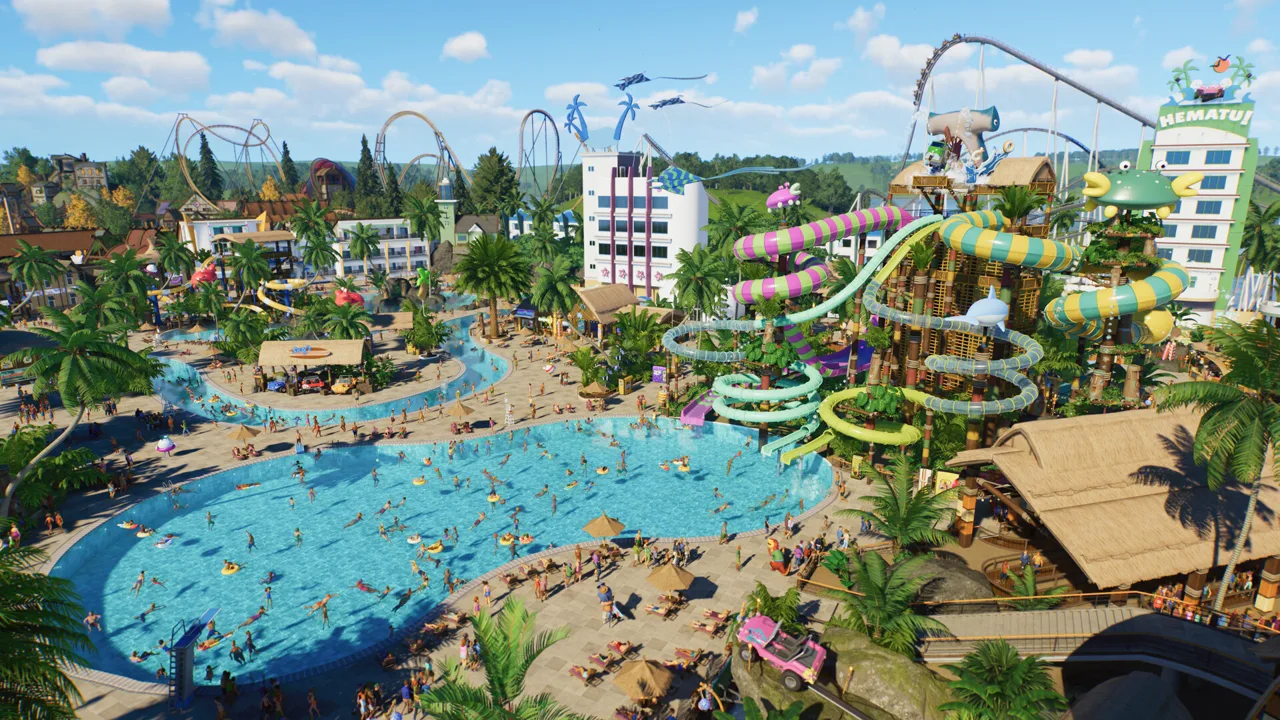
Les allées de Planet Coaster 2 permettent de transformer une entrée vide en vaste place ou de relier une gare de montagnes russes au reste du parc. Le choix de l’outil de construction détermine votre maîtrise du tracé, des raccordements et de l’apparence de ces passages. Commencez par le constructeur de lignes pour les liaisons simples, puis utilisez les outils de dessin et de formes prédéfinies pour créer des espaces plus grands.
Pour poser une allée simple :
- Ouvrez le menu des allées et sélectionnez le constructeur de lignes.
- Sélectionnez un point de raccordement sur une allée existante.
- Choisissez un tracé droit ou courbe.
- Réglez la largeur de ligne et examinez l’aperçu.
- Positionnez l’extrémité et placez la section.
- Poursuivez la construction vers votre prochaine destination.
Le constructeur de lignes propose un alignement par incréments de longueur et d’angle, ainsi que des raccordements à angles droits ou arrondis. Activez cet alignement pour obtenir des angles réguliers ou des longueurs identiques ; alternez entre sections droites et courbes au fil du tracé.
Pour retrouver une construction plus proche du premier jeu, sélectionnez les allées classiques. Cet outil pose des sections de longueur fixe au lieu de vous laisser prolonger librement chaque ligne. Utilisez-le pour avancer sur votre tracé un segment à la fois.
Raccourci : double-cliquez sur une allée existante sur PC, ou appuyez deux fois sur A sur Xbox ou sur Croix sur PlayStation, pour ouvrir les outils avec le style de cette allée déjà sélectionné.
Planet Coaster 2 (planetcoaster.com)
Comprendre les allées standard, les files d’attente et les allées du personnel
Les trois types d’allées répondent à des usages différents. Sélectionnez le type avant de construire pour que les passages publics, les entrées d’attractions et les accès aux coulisses fonctionnent comme prévu.
 Image: Steam / Frontier Developments
| Type d’allée | Fonction | Raccordements |
|---|---|---|
| Standard | Circulation générale des visiteurs et sorties des attractions | Relie les espaces publics du parc |
| File d’attente | Accès réservé à l’entrée d’une attraction | Relie l’entrée de l’attraction au réseau d’allées standard |
| Personnel | Accès aux zones réservées aux employés | Empêche les visiteurs d’emprunter les passages du personnel et les coulisses |
Construisez la file d’attente entre l’entrée de l’attraction et une allée standard, puis raccordez sa sortie avec une allée standard.
Les visiteurs peuvent aussi faire la queue sur les allées standard lorsque c’est nécessaire. Les files d’attente dédiées offrent toutefois un espace distinct pour aménager l’approche d’une attraction. Gardez cette différence à l’esprit lorsque vous placez une entrée à côté d’une allée publique très fréquentée.
Utilisez les allées du personnel autour des bâtiments des employés et des zones de maintenance pour séparer ces secteurs des espaces accessibles aux visiteurs.
Créer des places avec les outils de dessin, de formes prédéfinies et d’arrondi
Inutile d’assembler les grandes surfaces pavées uniquement à partir de bandes étroites. Les outils de dessin et de formes prédéfinies permettent de créer des surfaces pleines, tandis que l’outil d’arrondi adoucit les angles.
Dessiner une place sur mesure
L’outil de dessin crée une surface d’allée pleine à partir d’un contour composé de bords droits ou courbes.
- Sélectionnez l’outil de dessin.
- Commencez votre contour, en partant d’un raccordement d’allée existant si nécessaire.
- Placez des points pour définir le périmètre de la place.
- Ramenez le contour à son point de départ pour fermer la forme.
- Examinez la surface pavée obtenue avant de l’agrandir.
Utilisez l’alignement par incréments de longueur et d’angle pour maîtriser le contour avec davantage de précision. Pour aménager une place entre des allées existantes, délimitez-la avec le constructeur de lignes, puis remplissez l’espace avec l’outil de dessin ou les formes prédéfinies.
Assembler des formes avec le constructeur de formes prédéfinies
Le constructeur de formes prédéfinies pose des surfaces d’allée de différentes formes, notamment des carrés, des hexagones et des cercles. Son option d’accrochage aux points aide à aligner les bords des formes avec les allées existantes.
Activez la grille lorsque vous utilisez des formes qui s’imbriquent, comme les carrés ou les hexagones. La grille visible permet de voir comment les éléments s’assemblent. Le déplacement avancé fonctionne également avec ces formes et offre un contrôle supplémentaire sur leur placement.
Arrondir les angles et gérer les chevauchements
Sélectionnez l’outil d’arrondi, réglez son intensité avec le curseur, puis survolez un angle pour prévisualiser le résultat. Ajustez l’intensité jusqu’à ce que la courbe convienne au tracé environnant.
Lorsque vous ajoutez du pavage sur des allées existantes, surveillez l’option Fusion :
- Fusion activée : les nouvelles allées ont la priorité sur les allées existantes.
- Fusion désactivée : les allées existantes conservent la priorité sur les nouvelles surfaces.
Désactivez la fusion pour préserver une courbe ou une surface existante lorsque vous remplissez l’espace autour. Activez-la lorsque la nouvelle surface doit remplacer la zone de chevauchement. Ce réglage compte également lorsque des sections voisines utilisent des textures ou des couleurs différentes.
Créer des rampes, des escaliers et des passerelles surélevées
Le constructeur de lignes et les allées classiques permettent tous deux de modifier la hauteur. Avec l’un ou l’autre de ces outils, maintenez la touche de réglage de la hauteur et déplacez l’allée vers le haut ou vers le bas.
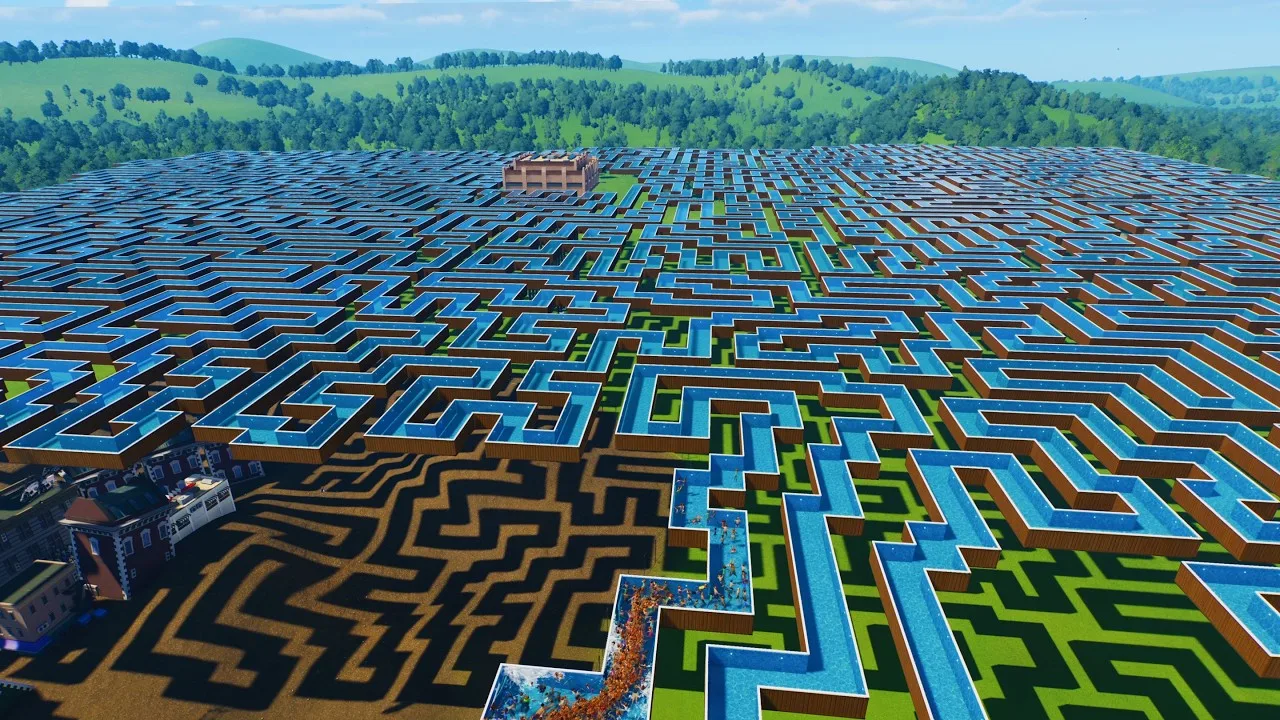
| Plateforme | Touche à maintenir pour régler la hauteur de l’allée |
|---|---|
| PC | Maj |
| Xbox | X |
| PlayStation | Carré |
La pente détermine si vous obtenez une rampe ou des escaliers. Ajustez la hauteur en observant l’aperçu pour obtenir le raccordement souhaité.
Définir une hauteur de travail constante
La hauteur de travail définit le plan d’altitude sur lequel vous construisez. La régler sur 2 m, par exemple, place ce plan de travail à 2 mètres au-dessus du niveau de la mer.
Cette mesure correspond à une altitude absolue, et non à une distance au-dessus du sol sous chaque section. Utilisez-la pour tracer des allées au-dessus d’un terrain irrégulier, prolonger une passerelle au-delà d’une falaise ou établir un parcours à travers le terrain ou sous terre.
Réglez le plan de travail avant de dessiner une grande surface surélevée pour que son placement respecte le niveau prévu.
Transformer l’accès d’un toboggan en escalier
Les plateformes de toboggans proposent une option d’entrée qui vous évite de construire une montée sinueuse séparée.
Lorsque vous placez un portillon d’entrée sur une plateforme de toboggan, appuyez sur :
- PC : Ctrl
- Xbox : Y
- PlayStation : Triangle
Cette commande alterne entre une entrée de plateforme classique et une volée d’escaliers verticale. Prévisualisez les deux configurations avant d’aménager l’espace autour de la plateforme.
Modifier les textures, les garde-corps et les éléments supplémentaires
Le correctif Update 11 Hotfix 15, publié le 25 août 2026, a corrigé les ombres qui se projetaient incorrectement sur les bordures. Pour modifier l’apparence des allées elles-mêmes, utilisez les onglets Personnaliser le style et Personnaliser les éléments supplémentaires.
Ces commandes permettent de changer les textures de surface, de configurer les garde-corps et d’activer des éléments supplémentaires qui placent automatiquement des bancs ou des poubelles pendant la construction. Certaines textures et certains garde-corps prennent en charge Flexicolor, pour personnaliser davantage leurs couleurs.
Choisissez le revêtement et les éléments supplémentaires avant de prolonger une zone thématique. Les sections suivantes auront ainsi l’apparence souhaitée dès leur placement.
Copier un style existant
Utilisez Copier la texture existante, puis sélectionnez une allée pour récupérer sa texture et ses réglages Flexicolor. Sélectionner une bordure permet aussi de copier les options de garde-corps.
Utilisez cette fonction lorsque vous revenez dans une zone déjà construite : prélevez le style existant, puis poursuivez la construction sans recréer manuellement ses réglages.
Le raccourci par double-clic ou double pression ouvre également les outils avec le style de l’allée sélectionnée prêt à l’emploi.
Repeindre les allées avec le pinceau de personnalisation
Pour modifier du pavage déjà posé :
- Choisissez les réglages souhaités dans Personnaliser le style et Personnaliser les éléments supplémentaires.
- Sélectionnez le pinceau de personnalisation.
- Réglez la taille du pinceau.
- Peignez la surface de l’allée pour changer son style ou ajouter ou retirer des supports.
- Peignez les bordures pour ajouter ou retirer des garde-corps selon les réglages sélectionnés.
Utilisez un grand pinceau pour les modifications étendues et un plus petit près des limites entre différents styles.
Les garde-corps sont décoratifs ; les visiteurs restent sur les allées même sans eux. Ajoutez-en là où leur apparence convient à votre construction, par exemple le long d’une passerelle surélevée ou au bord d’une place thématique.
Remodeler les bordures et supprimer des zones précises
Vous pouvez modifier le contour d’une place sans retirer toute sa surface pavée. Sélectionnez l’outil de modification, choisissez une bordure d’allée existante et faites glisser sa poignée de déplacement pour remodeler ce bord.
Ce même outil permet de revenir au dessin pour agrandir le tracé. Modifiez les bordures lorsqu’un espace existant a besoin d’un nouveau contour ; utilisez le dessin pour l’étendre.
Pour supprimer des éléments, ouvrez l’onglet Suppression. Il contient un pinceau redimensionnable et un outil de suppression par formes prédéfinies.
- Pinceau de suppression : retire l’allée dans la zone couverte par le pinceau.
- Forme de suppression : découpe une forme précise dans le pavage existant et prend en charge le déplacement avancé pour un positionnement précis.
Réduisez la taille du pinceau avant de retirer une petite section près d’un raccordement à préserver. Examinez soigneusement la zone concernée, car un grand pinceau peut enlever plus de pavage que prévu.
Pour créer un îlot de plantations ou une ouverture destinée au décor au milieu d’une place, positionnez une forme de suppression sur l’espace voulu. Affinez son placement avec le déplacement avancé, puis retirez cette forme en conservant le pavage autour.
Poursuivre avec
 Bonus de décor dans Planet Coaster 2 : comment l’augmenter et débloquer les 0 %Améliorez votre bonus de décor dans Planet Coaster 2 grâce à des conseils de décoration des attractions, aux objectifs de carrière actualisés et aux solutions pour les scores bloqués à zéro.
À découvrir aussi dans Building
Guide de construction de Planet Coaster 2 : des parcs personnalisés plus réussis
Créez des boutiques personnalisées, maîtrisez les grilles, améliorez les toits et l’éclairage, et construisez des parcs plus détaillés sans vous compliquer la vie avec ce guide de construction de Planet Coaster 2.
Conseils de construction pour des parcs plus réalistes dans Planet Coaster 2
Appliquez ces conseils de construction dans Planet Coaster 2 pour améliorer les boutiques trop cubiques, les allées et l’éclairage, et créer des montagnes russes plus fluides grâce à des étapes pratiques pour débutants.
Poursuivez votre exploration
Narrow Log Flume dans Planet Coaster 2 : conseils de construction
Construisez une attraction Narrow Log Flume dans Planet Coaster 2 avec un décor montagneux, des descentes variées et des vérifications utiles en cas de fermetures inattendues ou de réinitialisation de l’intervalle entre les départs.
Toboggans aquatiques de Planet Coaster 2 : guide de construction
Construisez les toboggans aquatiques de Planet Coaster 2 : conseils pour les sept types, les parcours personnalisés, les arrivées en piscine, les essais et les installations indispensables.
Rejoignez la communauté
Canaux officiels pour les actualités, les mises à jour et l’aide aux joueurs :