Caminos en Planet Coaster 2: construye plazas, rampas y mucho más
Domina los caminos de Planet Coaster 2 con consejos sobre plazas, colas, escaleras, rampas, barandillas y ajustes precisos. Aprende a usar las herramientas y conecta los recorridos de tu parque.
Ir a
Cómo construir y conectar caminos
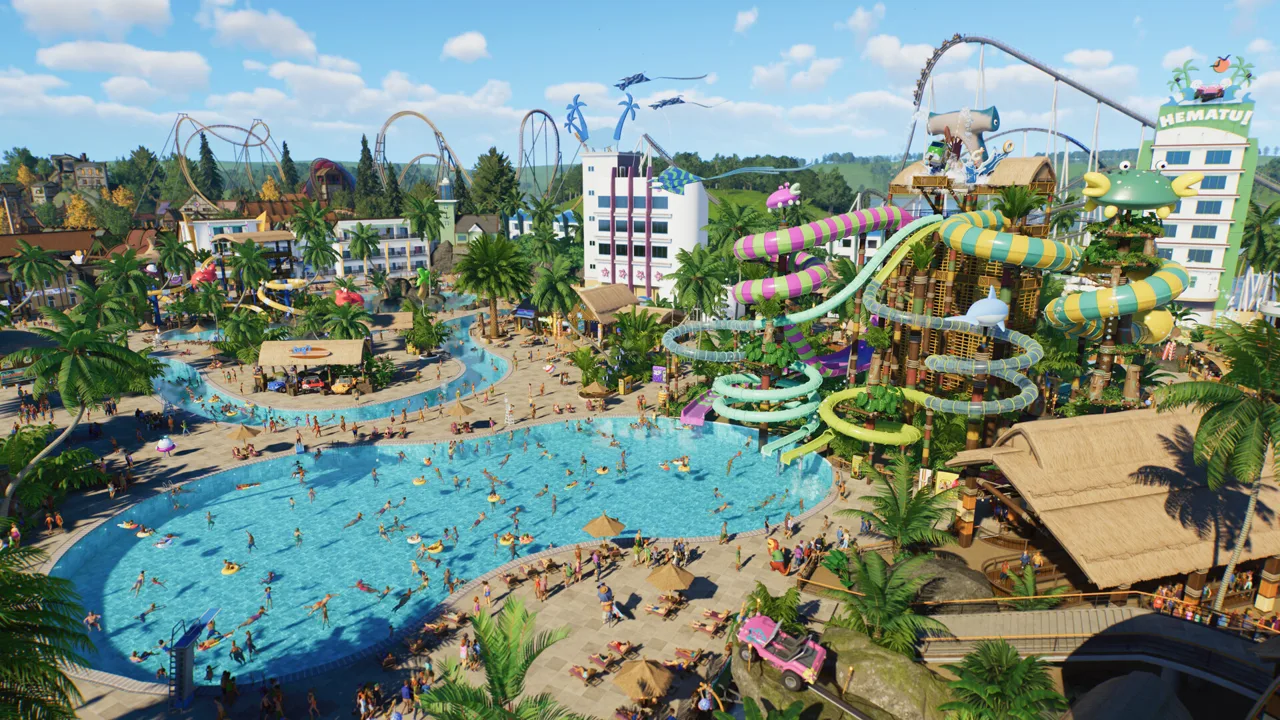
Los caminos de Planet Coaster 2 pueden transformar una entrada vacía en una gran plaza o conectar la estación de una montaña rusa con el resto del parque. Elegir la herramienta de construcción adecuada te permite controlar el trazado, las conexiones y el aspecto de esos recorridos. Empieza con el Constructor de líneas para crear conexiones sencillas y utiliza después las herramientas Dibujar y Sello para crear espacios más amplios.
Para colocar un camino básico:
- Abre el menú de caminos y selecciona Constructor de líneas.
- Selecciona un punto de conexión en un camino existente.
- Elige un trazado recto o curvo.
- Ajusta el Ancho de línea y revisa la vista previa.
- Sitúa el extremo y coloca el tramo.
- Sigue construyendo hacia tu próximo destino.
El Constructor de líneas permite ajustar la longitud y el ángulo a intervalos fijos, además de ofrecer conexiones cuadradas o curvas. Activa estos ajustes cuando quieras mantener ángulos uniformes o repetir longitudes; alterna entre tramos rectos y curvos a medida que avances con el recorrido.
Para construir de una forma más parecida a la del juego original, selecciona Caminos clásicos. Esta herramienta coloca tramos de longitud fija en lugar de permitirte extender libremente cada línea. Úsala cuando quieras trazar un recorrido tramo a tramo.
Atajo: Haz doble clic en un camino existente en PC, o pulsa dos veces A en Xbox o el botón de cruz en PlayStation, para abrir las herramientas de caminos con el estilo de ese camino seleccionado.
Conoce los caminos normales, de cola y de personal
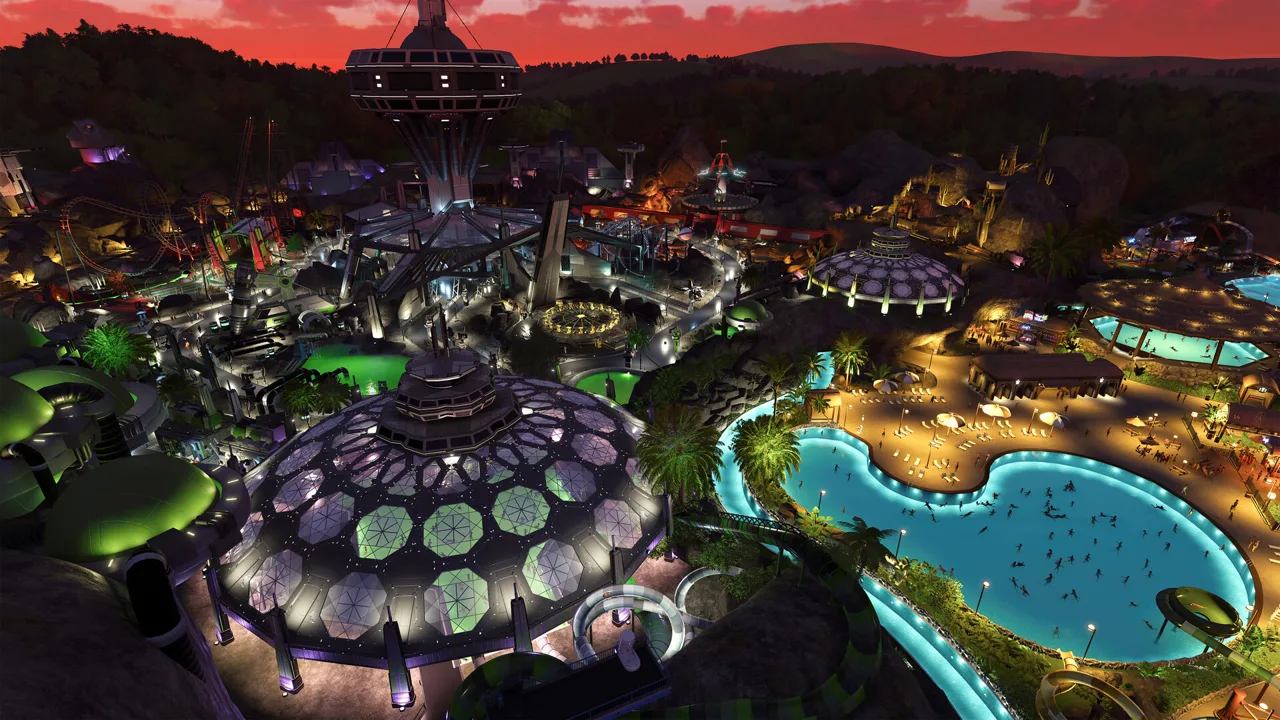
Los tres tipos de caminos cumplen funciones distintas. Selecciona el tipo antes de construir para que los caminos públicos, las entradas a las atracciones y las rutas de servicio funcionen como quieres.
 Caminos normales, de cola y de personal
| Tipo de camino | Función | Detalles de conexión |
|---|---|---|
| Normal | Circulación general de visitantes y salidas de las atracciones | Conecta las zonas públicas de todo el parque |
| Cola | Acceso específico a la entrada de una atracción | Une la entrada de la atracción con la red de caminos normales |
| Personal | Acceso a zonas reservadas para los empleados | Mantiene a los visitantes fuera de las rutas del personal y las zonas de servicio |
Construye la cola de una atracción entre su entrada y un camino normal; después, conecta su salida mediante caminos normales.
Los visitantes también pueden hacer cola en los caminos normales cuando sea necesario. Aun así, los caminos de cola te ofrecen un espacio independiente para diseñar el acceso a una atracción. Ten presente esa diferencia al planificar la entrada de una atracción junto a una ruta pública concurrida.
Utiliza caminos de personal alrededor de los edificios de empleados y las zonas de mantenimiento cuando quieras mantener esas áreas separadas del acceso de los visitantes.
Construye plazas con las herramientas Dibujar, Sello y Redondear
No hace falta montar las grandes superficies pavimentadas únicamente con franjas estrechas. Las herramientas Dibujar y Sello permiten crear superficies rellenas, mientras que Redondear suaviza las esquinas angulosas.
Dibuja una plaza a medida
La Herramienta Dibujar crea una superficie de camino rellena a partir de un contorno formado por bordes rectos o curvos.
- Selecciona la Herramienta Dibujar.
- Empieza el contorno, utilizando una conexión con un camino existente cuando corresponda.
- Coloca puntos para definir el perímetro de la plaza.
- Une el contorno con su punto de partida para cerrar la figura.
- Revisa la superficie pavimentada resultante antes de ampliarla.
Utiliza los ajustes de longitud y ángulo para controlar el contorno con más precisión. Si vas a crear una plaza entre caminos existentes, delimítala con el Constructor de líneas y rellena después el espacio con Dibujar o Sello.
Combina formas con el Constructor de sellos
El Constructor de sellos coloca superficies de camino con distintas formas, como cuadrados, hexágonos y círculos. Su opción de ajuste a puntos ayuda a alinear los bordes de los sellos con los caminos existentes.
Activa la cuadrícula de sellos cuando trabajes con formas que encajan entre sí, como cuadrados o hexágonos. La cuadrícula visible te ayuda a ver cómo encajan las piezas. El Movimiento avanzado también funciona con los sellos y te ofrece más control sobre su colocación.
Redondea esquinas y controla las superposiciones
Selecciona Redondear, ajusta su control deslizante de intensidad y pasa el cursor sobre una esquina para ver el resultado. Cambia la intensidad hasta que la curva encaje con el trazado que la rodea.
Al añadir pavimento sobre caminos existentes, presta atención a Combinar:
- Combinar activado: Los caminos recién colocados tienen prioridad sobre los existentes.
- Combinar desactivado: Los caminos existentes mantienen la prioridad sobre los nuevos.
Desactiva Combinar cuando quieras conservar una curva o una superficie existente mientras rellenas el espacio que la rodea. Actívalo cuando la nueva superficie deba sustituir la zona superpuesta. Este ajuste también importa cuando los tramos contiguos utilizan texturas o colores diferentes.
Crea rampas, escaleras y caminos elevados
Tanto el Constructor de líneas como Caminos clásicos permiten cambiar la elevación. Mientras utilizas cualquiera de estas herramientas, mantén pulsado el control de elevación y mueve el camino hacia arriba o hacia abajo.
| Plataforma | Mantén pulsado al ajustar la elevación del camino |
|---|---|
| PC | Mayús |
| Xbox | X |
| PlayStation | Cuadrado |
La pendiente determina si el resultado será una rampa o unas escaleras. Ajusta la altura mientras observas la vista previa para conseguir la conexión que buscas.
Fija una altura de trabajo uniforme
La Altura de trabajo establece el plano de elevación sobre el que construyes. Si la ajustas a 2 m, por ejemplo, ese plano de trabajo quedará a 2 metros sobre el nivel del mar.
Esa medida es una elevación absoluta, en lugar de una distancia sobre el suelo situado bajo cada tramo. Utilízala para trazar caminos sobre terreno irregular, prolongar un camino más allá de un acantilado o crear un recorrido a través del terreno o bajo tierra.
Fija el plano de trabajo antes de dibujar una zona elevada de mayor tamaño para que su colocación siga el nivel previsto.
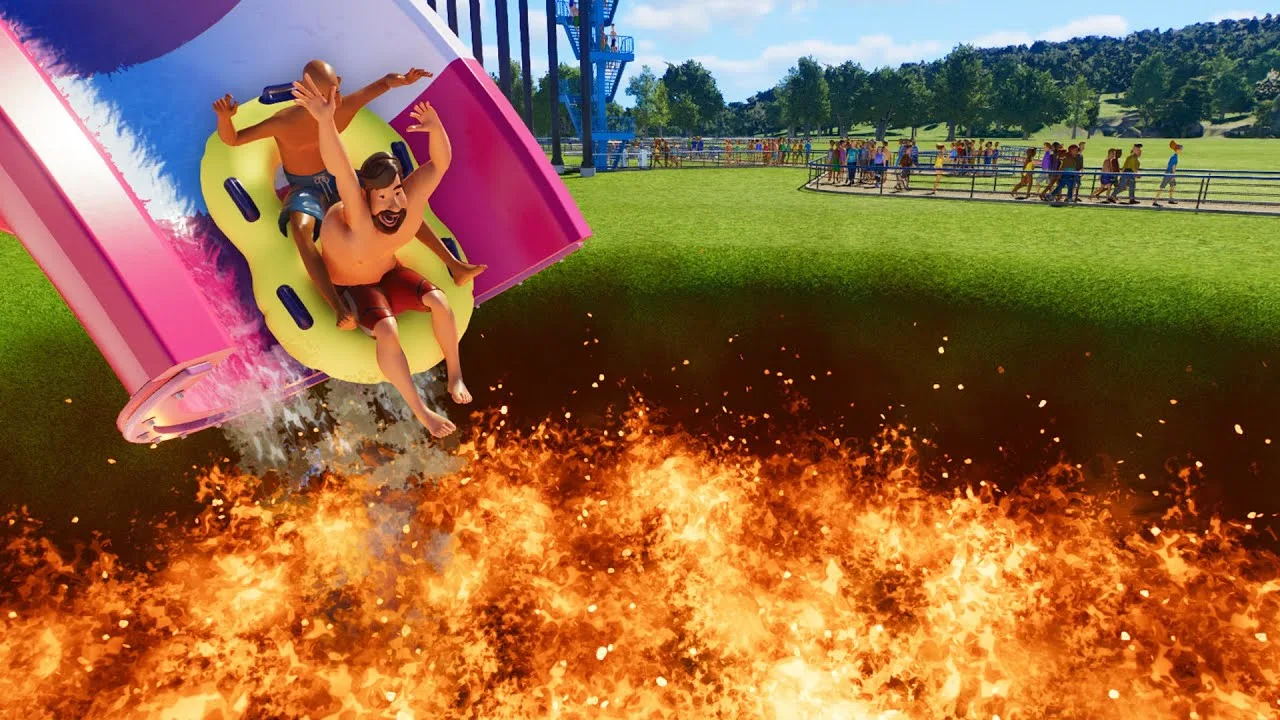
Cambia la entrada de un tobogán acuático por unas escaleras
Las plataformas de los toboganes acuáticos tienen una opción de entrada que te permite ahorrarte la construcción de una subida sinuosa independiente.
Mientras colocas una puerta de entrada en la plataforma de un tobogán acuático, pulsa:
- PC: Control
- Xbox: Y
- PlayStation: Triángulo
Esto alterna entre una entrada de plataforma tradicional y un tramo vertical de escaleras. Previsualiza ambas opciones antes de reservar espacio alrededor de la plataforma.
Cambia las texturas, las barandillas y los extras de los caminos
Update 11 Hotfix 15, publicado el 25 de agosto de 2026, corrigió las sombras que se proyectaban de forma incorrecta sobre los bordillos. Para cambiar el aspecto de los propios caminos, utiliza las pestañas Personalizar estilo y Personalizar extras.
Estos controles permiten cambiar las texturas de las superficies, configurar las barandillas y activar extras que colocan bancos o papeleras automáticamente mientras construyes. Algunas texturas y barandillas admiten Flexicolor, que ofrece más opciones de personalización del color.
Elige la superficie y los extras antes de ampliar una zona temática. Así, los siguientes tramos tendrán el aspecto que buscas en cuanto los coloques.
Copia un diseño existente
Utiliza Copiar textura existente y selecciona un camino para copiar su textura y sus ajustes de Flexicolor. Al seleccionar un borde también puedes copiar las opciones de las barandillas.
Hazlo cuando vuelvas a una zona ya construida: toma el diseño existente como muestra y sigue construyendo sin tener que configurar de nuevo todos sus ajustes.
El atajo de doble clic o doble pulsación también abre las herramientas con el estilo del camino seleccionado listo para usar.
Repinta caminos con el Pincel de personalización
Para cambiar el pavimento que ya has colocado:
- Elige los ajustes que quieras en Personalizar estilo y Personalizar extras.
- Selecciona Pincel de personalización.
- Ajusta el tamaño del pincel.
- Pinta la superficie del camino para cambiar su estilo o añadir o quitar soportes.
- Pinta los bordillos para añadir o quitar barandillas con los ajustes seleccionados.
Utiliza un pincel más grande para cambios amplios y uno más pequeño cerca de los límites entre estilos.
Las barandillas son decorativas; los visitantes permanecen en los caminos aunque no las haya. Añádelas donde su aspecto encaje con la construcción, como a lo largo de un camino elevado o junto a una plaza temática.
Modifica los bordes y elimina zonas con precisión
Puedes cambiar el contorno de una plaza sin eliminar toda la superficie pavimentada. Selecciona la Herramienta Editar, elige el borde de un camino existente y arrastra su control de movimiento para modificar ese borde.
La misma herramienta te permite volver a Dibujar para ampliar el trazado. Edita los bordes cuando necesites cambiar el contorno de un espacio existente; utiliza Dibujar cuando quieras extenderlo.
Para eliminar superficies, abre la pestaña Eliminar. Incluye un pincel de tamaño ajustable y una herramienta de eliminación mediante sellos.
- Pincel de eliminación: Elimina el camino dentro del área seleccionada por el pincel.
- Sello de eliminación: Recorta una forma concreta del pavimento existente y admite Movimiento avanzado para colocarla con precisión.
Reduce el tamaño del pincel antes de eliminar un tramo pequeño cerca de una conexión que quieras conservar. Revisa con cuidado la zona afectada, ya que un pincel más grande puede eliminar más pavimento del previsto.
Para crear una isleta con plantas o un hueco para elementos decorativos dentro de una plaza, coloca un sello de eliminación sobre el espacio elegido. Ajusta su posición con Movimiento avanzado y elimina después esa forma conservando el pavimento que la rodea.
Continúa con
 Bonificación de decorado en Planet Coaster 2: cómo aumentarla y solucionar el 0%Mejora la bonificación de decorado en Planet Coaster 2 con consejos para decorar atracciones, objetivos actualizados del modo Carrera y pasos para resolver porcentajes atascados en cero.
Más en Building
Guía de construcción de Planet Coaster 2: mejores parques personalizados
Crea tiendas personalizadas, domina las cuadrículas, mejora tejados e iluminación y construye parques con más detalle y menos complicaciones con esta guía de Planet Coaster 2.
Consejos de construcción de Planet Coaster 2 para crear parques más realistas
Aplica estos consejos de construcción de Planet Coaster 2 para mejorar tiendas demasiado cuadradas, caminos e iluminación, y crear montañas rusas más suaves con pasos prácticos para principiantes.
Sigue explorando
Planet Coaster 2: consejos para construir una atracción Narrow Log Flume
Construye una atracción Narrow Log Flume en Planet Coaster 2 con paisajes montañosos, caídas variadas y comprobaciones útiles para resolver cierres inesperados y reinicios del intervalo de salida.
Toboganes acuáticos de Planet Coaster 2: guía de construcción y recorridos
Construye toboganes acuáticos en Planet Coaster 2 con consejos sobre los siete tipos, recorridos personalizados, llegadas a piscinas, pruebas e instalaciones necesarias.
Únete a la comunidad
Canales oficiales con noticias, novedades y ayuda para jugadores: