
ReShade pour Planet Coaster 2 : guide de l’éclairage et de la météo
Découvrez les options ReShade de Planet Coaster 2, ajustez l’éclairage avec Sky Studio et masquez la pluie ou la neige qui tombe sans modifier la couverture au sol ni la température.
Aller à
Quel outil visuel choisir ?
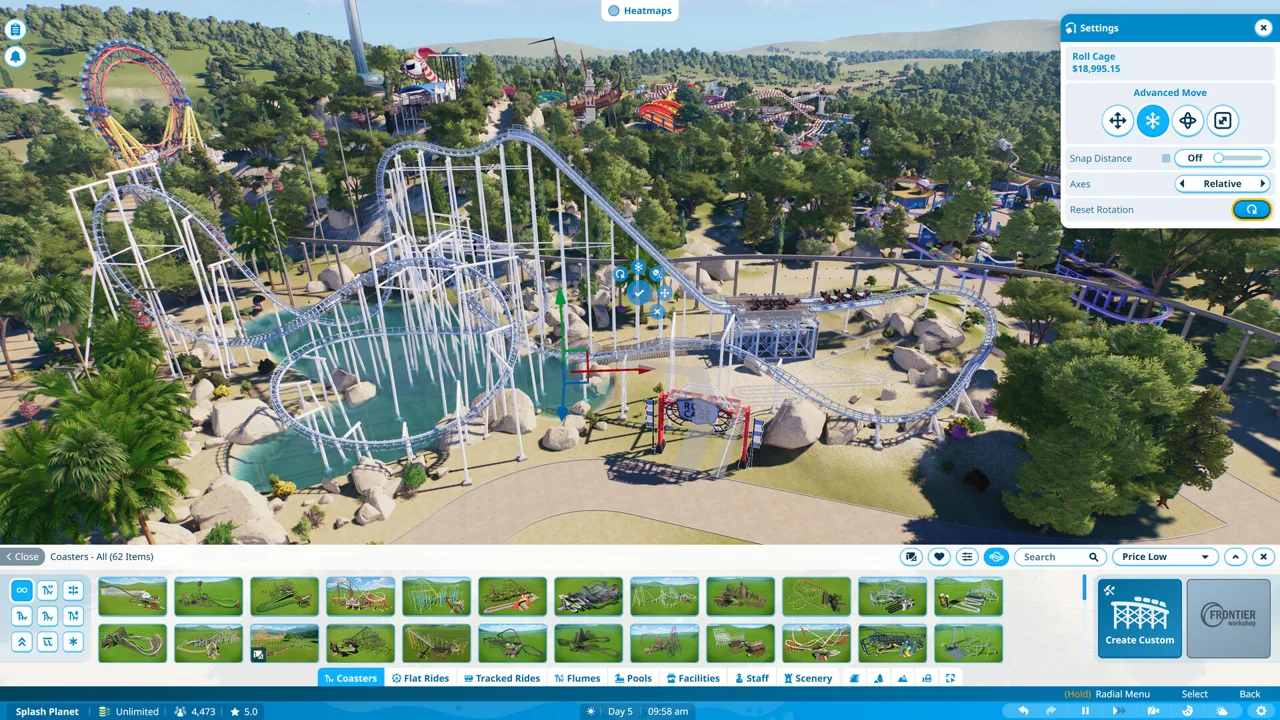
Un soleil éclatant et des chutes de neige peuvent modifier la visibilité dans votre parc. Si vous explorez les options ReShade de Planet Coaster 2, partez de l’effet recherché : Sky Studio ajuste l’éclairage, tandis que Toggleable Falling Snow and Rain masque les particules de précipitations. Choisissez l’outil qui répond à votre problème avant de combiner les modifications visuelles.
Ces outils agissent sur différents éléments de l’image :
- Sky Studio : ajuste la couleur du soleil, l’intensité de sa lumière, sa position et les paramètres de la lune.
- Toggleable Falling Snow and Rain : utilise ShaderToggler pour masquer les précipitations qui tombent sans modifier la neige au sol, l’humidité des surfaces ni la température.
Pour une lumière moins jaune en journée, utilisez les réglages d’éclairage de Sky Studio. Pour mieux voir à travers la neige ou la pluie, utilisez l’outil de masquage des précipitations.
Page officielle : Planet Coaster 2 (planetcoaster.com)
Ajuster l’éclairage avec Sky Studio
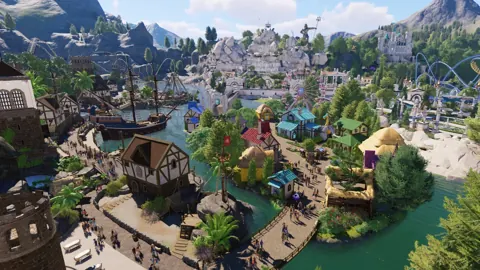
Planet Coaster 2 utilise déjà l’illumination globale. Sky Studio permet de modifier le rendu de l’éclairage, notamment la couleur et l’intensité de la lumière du soleil, sans remplacer vos décors.
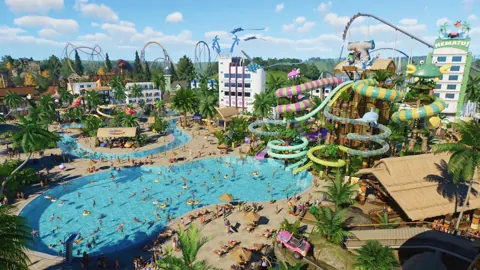
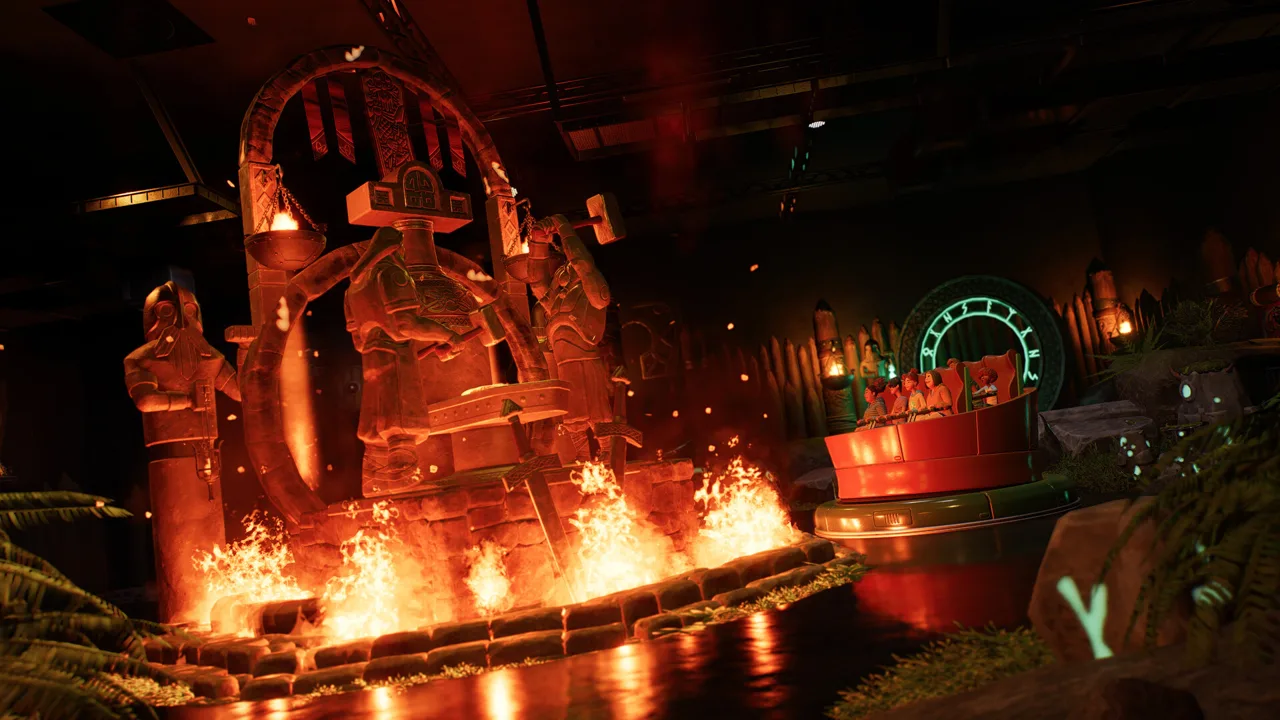 Image : Steam / Frontier Developments
Atténuer les teintes chaudes en journée
Commencez par la couleur du soleil si les bâtiments et les allées paraissent trop jaunes ou rougeâtres pour le thème de votre parc. Réduisez progressivement les tons chauds, puis comparez des surfaces familières, comme les murs en briques et les revêtements clairs.
Réglez l’intensité séparément de la couleur. Baisser l’intensité de la lumière du soleil réduit sa puissance, tandis que modifier sa couleur ajuste la teinte générale. Modifiez un seul réglage à la fois pour identifier ce qui améliore la scène.
Essayez ces ajustements :
- Réduisez les tons chauds pour obtenir un rendu plus froid.
- Baissez l’intensité de la lumière du soleil si l’éclairage de jour paraît trop fort.
- Ajustez le multiplicateur d’éclairage solaire au sol pour modifier l’intensité de la lumière sur le terrain.
- Comparez le résultat avec l’éclairage d’origine avant d’effectuer une autre modification.
Évitez de recopier des valeurs de curseurs isolées sans disposer de l’ensemble des réglages associés. La couleur du soleil, son intensité et le multiplicateur au sol agissent ensemble.
Positionner le soleil pour les captures d’écran
Déplacez le soleil pour modifier la direction des ombres sur vos bâtiments et vos attractions. Utilisez ce réglage pour mettre en valeur des montagnes russes dans leur environnement ou faire ressortir les reliefs d’une façade détaillée.
Sky Studio propose aussi des réglages de la lune, dont certains permettent d’assombrir la nuit. Vérifiez les décors éclairés après avoir modifié ces paramètres afin que les éléments que vous souhaitez mettre en valeur restent visibles.
Notez vos valeurs entre les sessions : Sky Studio ne conserve pas les réglages d’éclairage et vous devez les saisir à nouveau.
Configurer le masquage des chutes de neige et de pluie
Toggleable Falling Snow and Rain modifie la visibilité des particules qui tombent. La neige déjà déposée au sol reste en place, les surfaces mouillées le restent et la température ne change pas.
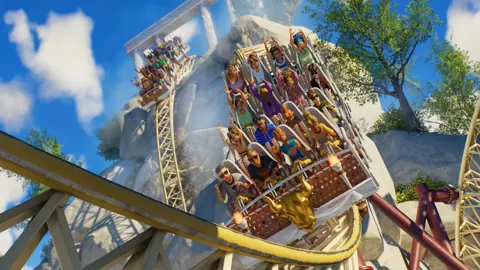
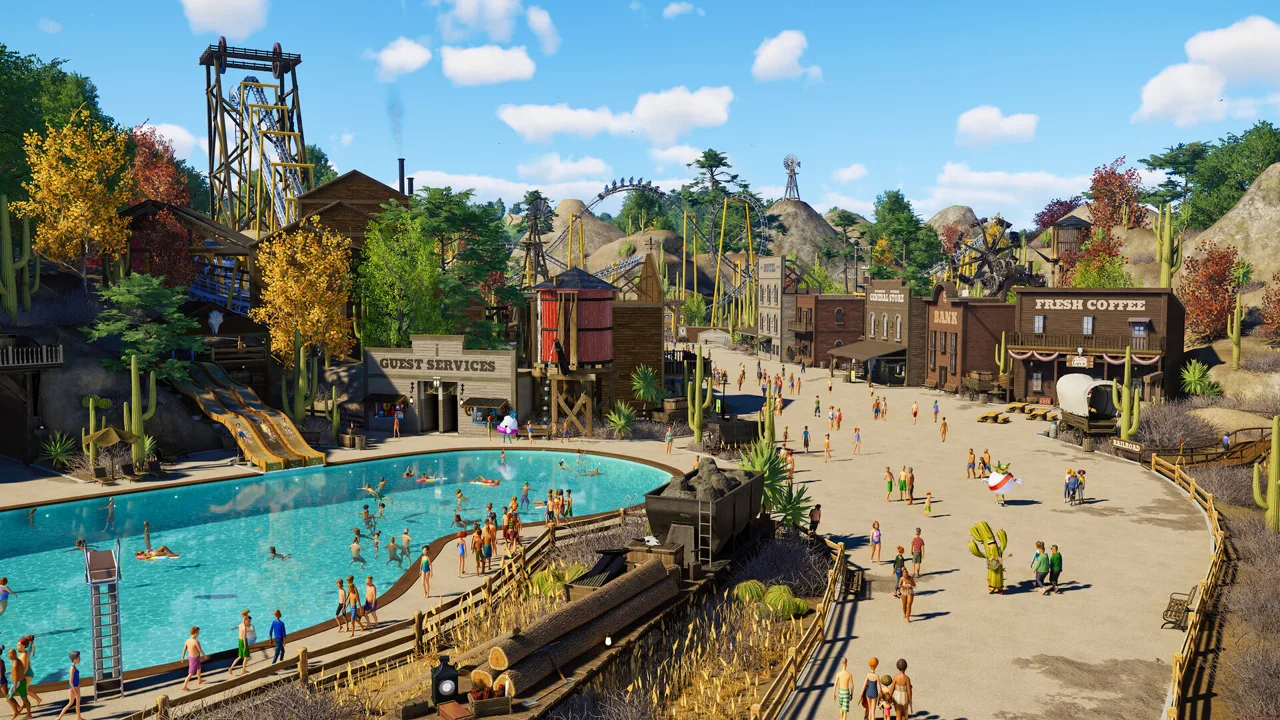 Image : Steam / Frontier Developments
La version 1.1, sortie le 14 juillet 2026, prend également en charge un type de pluie qui apparaît pendant certains orages.
Suivez ces étapes pour installer le mod de précipitations :
- Pendant la configuration, désactivez tous les effets.
- Dans la sélection des extensions, installez uniquement ShaderToggler.
- Téléchargez le mod de précipitations et extrayez-le dans le dossier principal du jeu.
- Vérifiez que
ShaderToggler.inise trouve à côté dePlanetCoaster2.exe.
Repérez l’emplacement de l’exécutable pour savoir où placer le fichier de configuration. Les instructions des mods de montagnes russes qui utilisent Win64 et OVLData correspondent à une autre méthode d’installation.
Pour que les précipitations qui tombent soient visibles par défaut, modifiez ShaderToggler.ini et remplacez IsActiveAtStartup=True par IsActiveAtStartup=False.
Identifier les problèmes visuels qui nécessitent une autre solution
Sky Studio ne modifie pas le LOD, c’est-à-dire le niveau de détail des décors. Si la géométrie des arbres change visiblement lorsque vous éloignez la caméra, ajuster la lumière du soleil ne supprimera pas ces transitions. Distinguez les problèmes de couleur de ceux liés au niveau de détail des modèles avant de passer du temps à régler les curseurs.
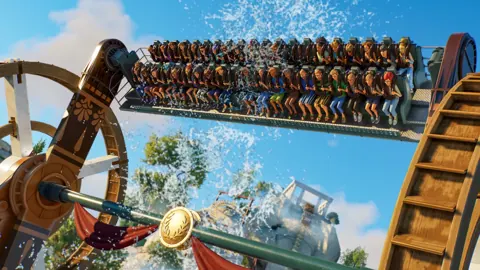
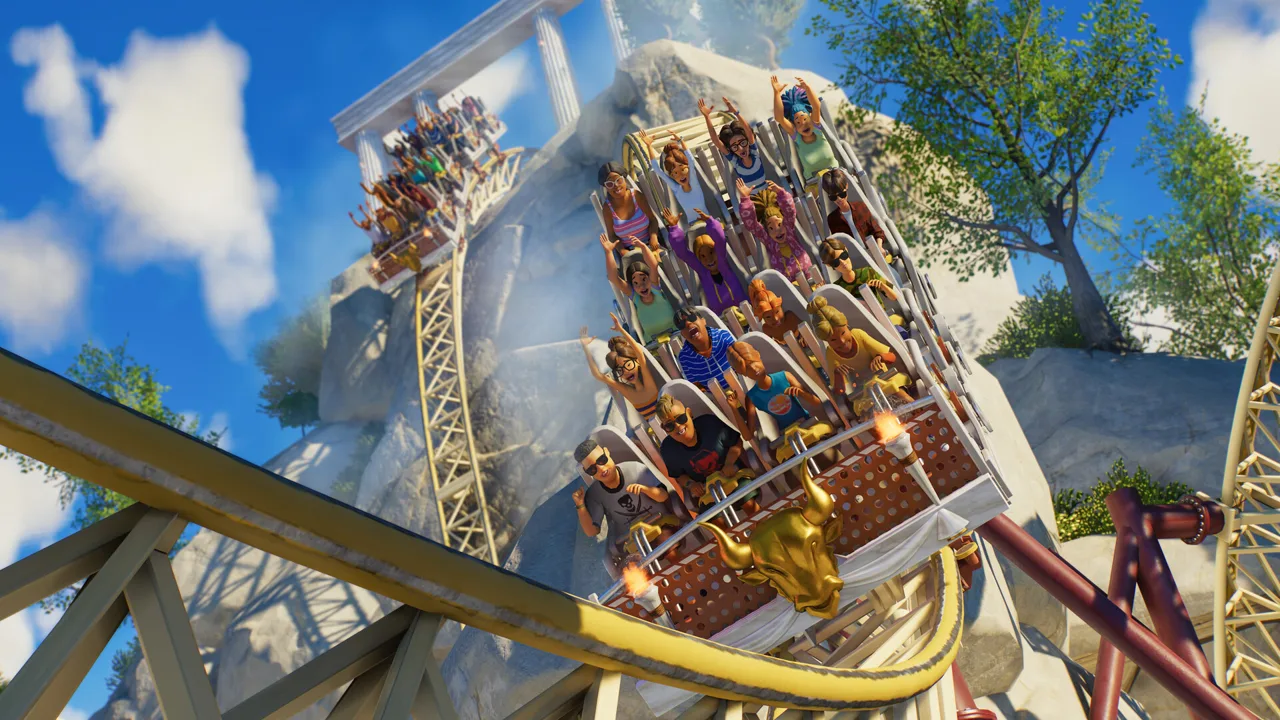 Image : Steam / Frontier Developments
De même, masquer les précipitations ne remplace pas un temps neigeux par un ciel dégagé. Cela supprime les particules qui tombent tout en conservant les conditions météorologiques qui affectent votre parc.
Le correctif Update 11 Hotfix 15 du 25 août 2026 a corrigé un problème précis d’ombres sur les bordures. Installez cette mise à jour du jeu avant d’essayer de compenser ce défaut par des réglages d’éclairage.
Poursuivre avec
 Planet Coaster 2 Forge Utils : guide d’installation et de configurationConfigurez ForgeUtils pour Planet Coaster 2 avec ACSE, trouvez le bon dossier de mods, corrigez les erreurs d’extraction et vérifiez la compatibilité avant d’ajouter des attractions personnalisées.
À découvrir aussi dans Mods
Tout voir dans ModsPages populaires
Guide des trophées de Planet Coaster 2 : parcours vers le Platine
Décrochez les 72 médailles du mode Carrière, relevez les défis de montagnes russes, créez un parc cinq étoiles et préparez votre trophée Platine avec ce guide de Planet Coaster 2.
Planet Coaster 2 sur PS5 : éditions, fonctionnalités et commandes
Découvrez les éditions de Planet Coaster 2 sur PS5, les parcs aquatiques, les astuces à la manette et le partage multiplateforme. Préparez la construction de votre prochain parc d’attractions.
Plans de Planet Coaster 2 : les trouver, les placer et les partager
Trouvez des plans dans Planet Coaster 2, utilisez les codes de partage, retrouvez vos téléchargements et personnalisez attractions, piscines et décors. Apprenez à enregistrer et partager vos créations.
DLC de Planet Coaster 2 : packs, prix et nouveautés
Découvrez les packs DLC de Planet Coaster 2, leurs attractions, leurs prix et les nouveautés de Spooktacular. Comparez les ajouts payants aux mises à jour gratuites avant d’agrandir votre parc.
Rejoignez la communauté
Canaux officiels pour les actualités, les mises à jour et l’aide aux joueurs :