ReShade en Planet Coaster 2: guía de iluminación y clima
Explora las opciones de ReShade en Planet Coaster 2, ajusta la iluminación con Sky Studio y activa o desactiva la lluvia o la nieve sin alterar la cobertura del suelo ni la temperatura.
Ir a
¿Qué herramienta visual deberías usar?
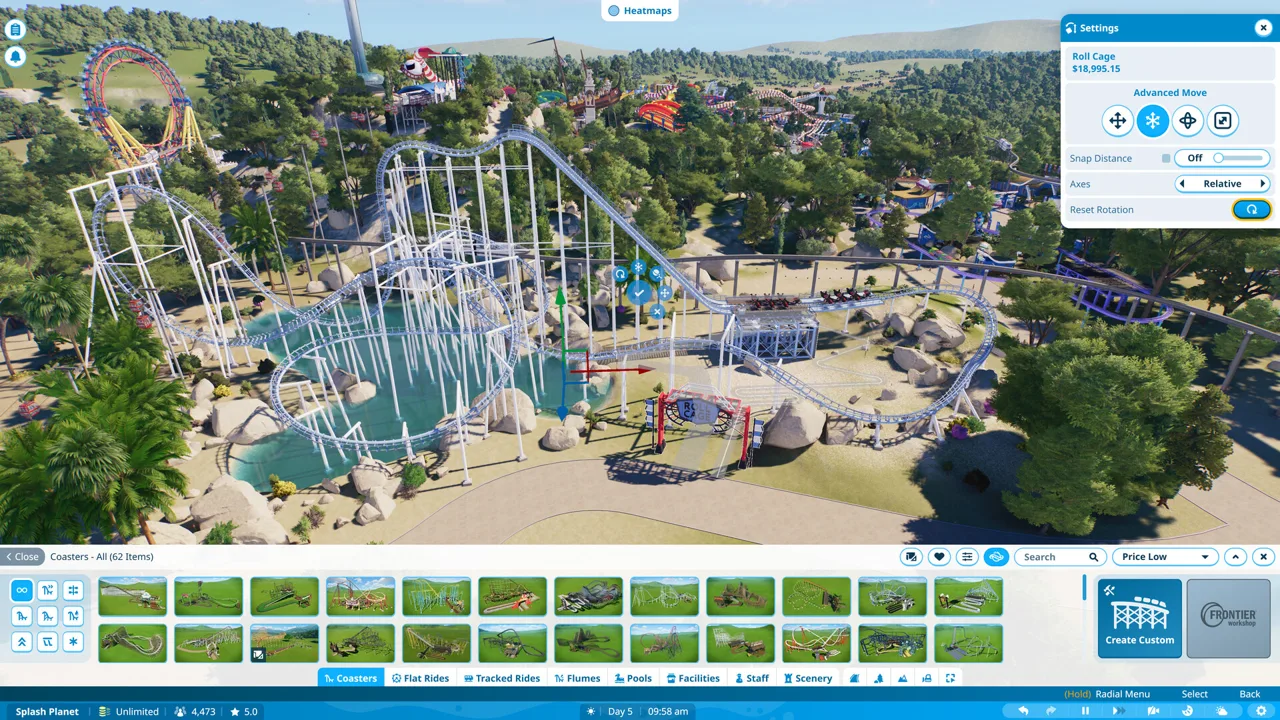
La luz solar intensa y la nieve que cae pueden afectar a la claridad con la que ves tu parque. Si estás explorando las opciones de ReShade en Planet Coaster 2, empieza por el efecto que buscas: Sky Studio ajusta la iluminación, mientras que Toggleable Falling Snow and Rain oculta las partículas de precipitación. Elige la herramienta que resuelva tu problema antes de combinar cambios visuales.
Estas herramientas modifican distintos aspectos de la imagen:
- Sky Studio: Ajusta el color de la luz solar, su intensidad, la posición del sol y los parámetros de la luna.
- Toggleable Falling Snow and Rain: Utiliza ShaderToggler para ocultar las precipitaciones sin alterar la nieve del suelo, la humedad ni la temperatura.
Para que el día tenga un aspecto menos amarillento, utiliza los controles de iluminación de Sky Studio. Para ver mejor cuando nieva o llueve, utiliza el interruptor de precipitaciones.
Página oficial: Planet Coaster 2 (planetcoaster.com)
Ajusta la iluminación con Sky Studio
Planet Coaster 2 ya utiliza iluminación global. Sky Studio te permite cambiar el aspecto de la iluminación, incluidos el color y la intensidad de la luz solar, sin sustituir los elementos decorativos.
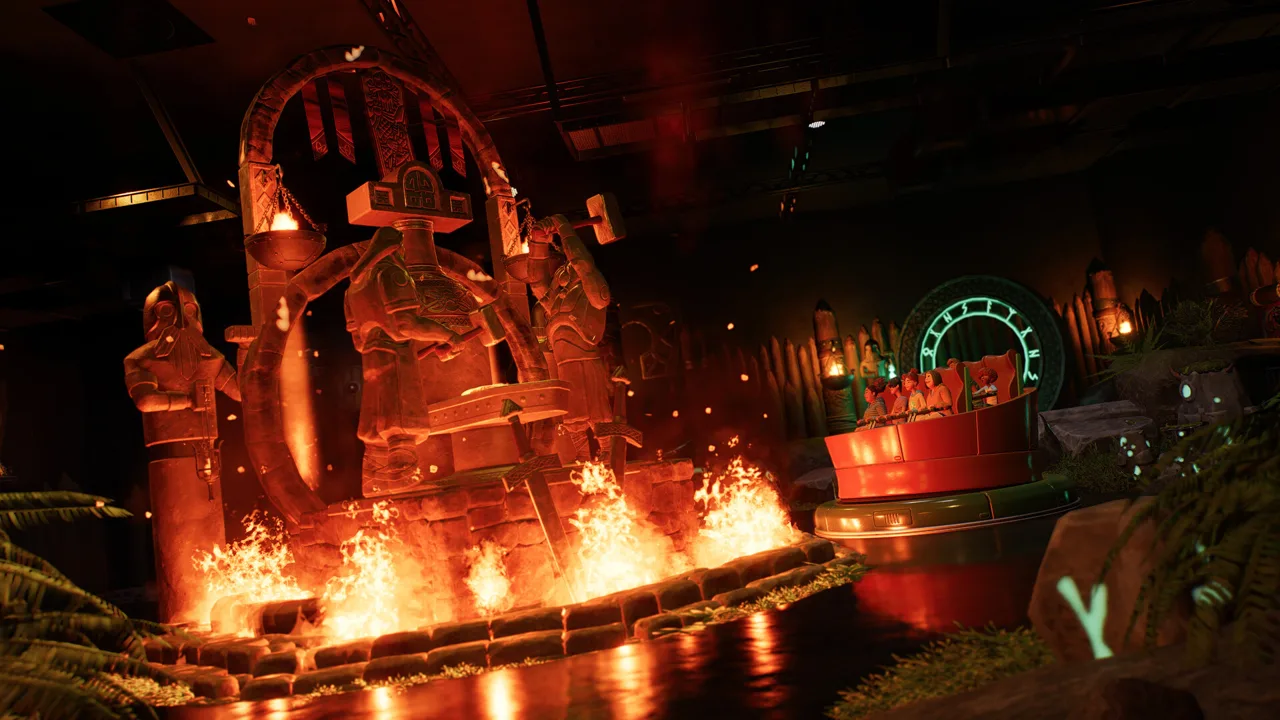 Imagen: Steam / Frontier Developments
Reduce el tono cálido durante el día
Empieza por el color de la luz solar si los edificios y los caminos se ven demasiado amarillos o rojizos para la temática de tu parque. Reduce los tonos cálidos poco a poco y compara superficies conocidas, como las paredes de ladrillo y el pavimento claro.
Ajusta la intensidad por separado del color. Reducir la intensidad de la luz solar disminuye la fuerza del sol, mientras que cambiar su color modifica el tono general. Modifica un solo control cada vez para identificar qué cambio mejora la escena.
Prueba estos ajustes:
- Reduce los tonos cálidos para conseguir un aspecto más frío.
- Baja la intensidad de la luz solar si la iluminación diurna resulta demasiado fuerte.
- Ajusta el multiplicador de luz solar sobre el suelo para cambiar la intensidad con la que la luz solar afecta al terreno.
- Compara el resultado con la iluminación original antes de hacer otro cambio.
Evita copiar valores aislados de los deslizadores sin conocer la configuración completa. El color de la luz solar, su intensidad y el multiplicador sobre el suelo funcionan en conjunto.
Coloca el sol para hacer capturas
Mueve el sol para ajustar la dirección de las sombras sobre tus edificios y atracciones. Utiliza este control para encuadrar una montaña rusa con su entorno o resaltar las formas de una fachada detallada.
Sky Studio también ofrece ajustes de la luna, incluidos cambios que oscurecen la noche. Revisa los elementos decorativos iluminados después de modificar esos parámetros para que los puntos que quieras destacar sigan siendo visibles.
Anota los valores entre sesiones; Sky Studio exige volver a introducir los ajustes de iluminación en lugar de conservarlos.
Configura el interruptor de nieve y lluvia
Toggleable Falling Snow and Rain modifica la visibilidad de las partículas que caen. La nieve que ya cubre el suelo permanece en su sitio, las superficies mojadas siguen mojadas y la temperatura no cambia.
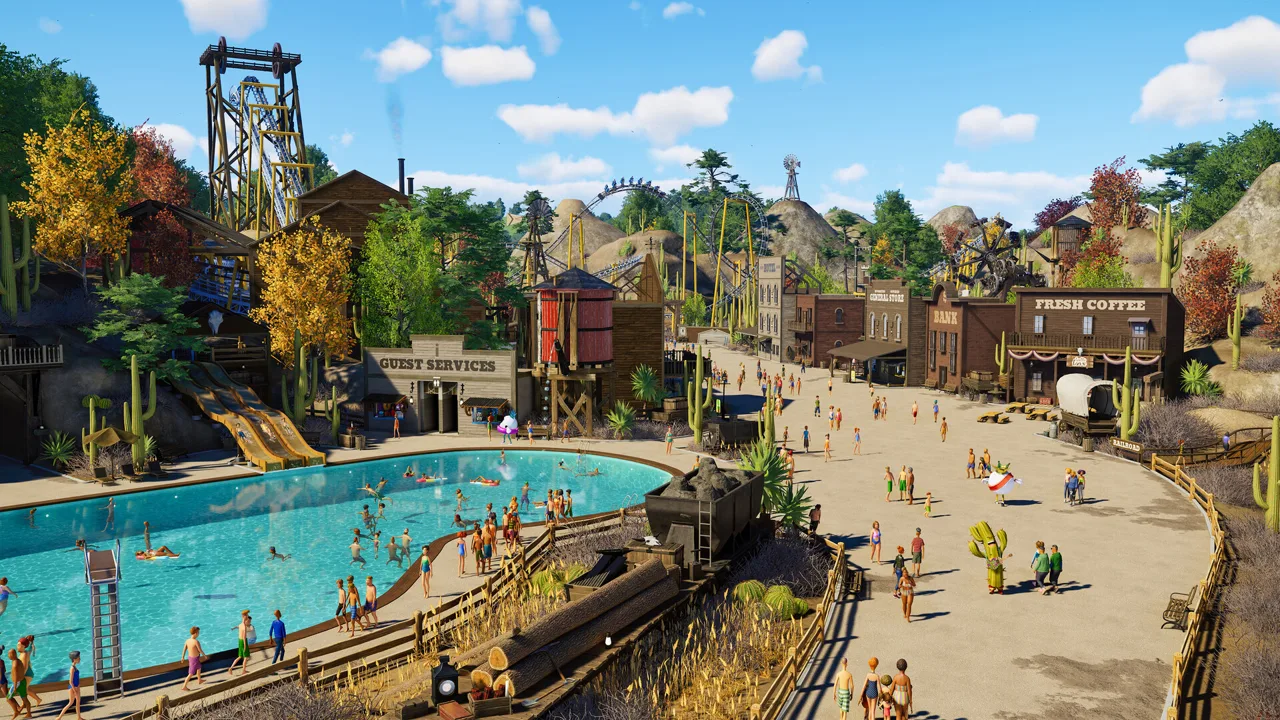 Imagen: Steam / Frontier Developments
La versión 1.1, publicada el 14 de julio de 2026, también incluye un tipo de lluvia que aparece durante algunas tormentas eléctricas.
Sigue estos pasos para configurar el mod de precipitaciones:
- Durante la configuración, desactiva todos los efectos.
- En la selección de complementos, instala únicamente ShaderToggler.
- Descarga y extrae el mod de precipitaciones en la carpeta principal del juego.
- Comprueba que
ShaderToggler.iniesté junto aPlanetCoaster2.exe.
Utiliza la ubicación del ejecutable como referencia al colocar el archivo de configuración. Las instrucciones para mods de montañas rusas que utilizan Win64 y OVLData corresponden a otro método de instalación.
Para que las precipitaciones sean visibles de forma predeterminada, edita ShaderToggler.ini y cambia IsActiveAtStartup=True por IsActiveAtStartup=False.
Identifica qué problemas visuales necesitan otra solución
Sky Studio no modifica el LOD, o nivel de detalle, de los elementos decorativos. Si la geometría de los árboles cambia de forma visible al alejar la cámara, ajustar la luz solar no eliminará esas transiciones. Distingue los problemas de color de los problemas de detalle de los modelos antes de dedicar tiempo a ajustar los deslizadores.
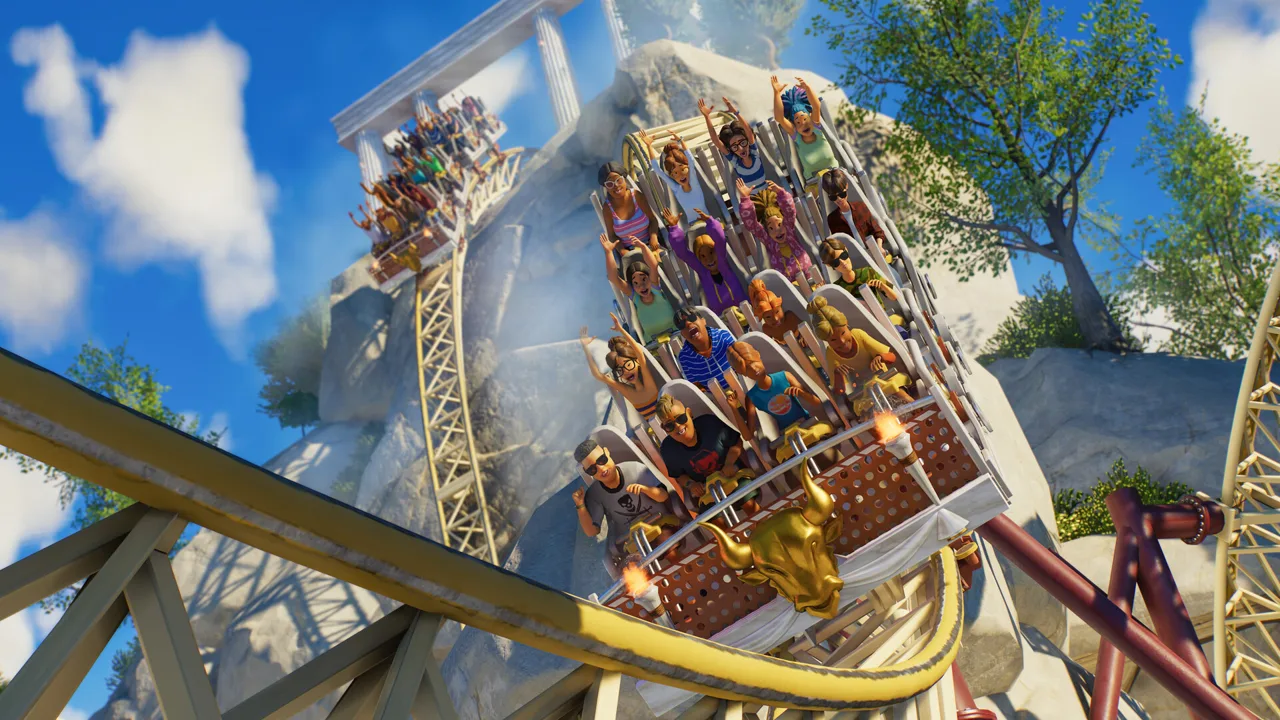 Imagen: Steam / Frontier Developments
Del mismo modo, ocultar las precipitaciones no convierte un tiempo nevado en un cielo despejado. Elimina las partículas que caen, pero conserva las condiciones que afectan a tu parque.
El Update 11 Hotfix 15, publicado el 25 de agosto de 2026, incluyó una corrección específica para las sombras incorrectas en los bordillos. Instala esa actualización del juego antes de intentar compensar el problema con ajustes de iluminación.
Continúa con
 ForgeUtils para Planet Coaster 2: guía de instalación y configuraciónConfigura ForgeUtils para Planet Coaster 2 con ACSE, encuentra la carpeta de mods correcta, corrige errores de extracción y comprueba la compatibilidad antes de añadir atracciones personalizadas.
Más en Mods
Ver todo en ModsPáginas populares
Guía de trofeos de Planet Coaster 2: camino al platino
Consigue las 72 medallas de Carrera, supera los desafíos de montañas rusas, construye un parque de cinco estrellas y planifica tu camino al platino con esta guía de trofeos de Planet Coaster 2.
Planet Coaster 2 para PS5: ediciones, funciones y controles
Descubre las ediciones de Planet Coaster 2 para PS5, sus parques acuáticos, consejos para el mando y cómo compartir entre plataformas. Prepárate para construir tu próximo parque temático.
Planos de Planet Coaster 2: encuentra, coloca y comparte
Encuentra planos de Planet Coaster 2, usa códigos para compartir, resuelve problemas con las descargas y personaliza atracciones, piscinas y decorados. Aprende a guardar y compartir tus propias construcciones.
DLC de Planet Coaster 2: packs, precios y novedades
Explora los packs de DLC de Planet Coaster 2, sus atracciones, precios y las novedades de Spooktacular. Compara el contenido de pago con las actualizaciones gratuitas antes de ampliar tu parque.
Únete a la comunidad
Canales oficiales con noticias, novedades y ayuda para jugadores: