Planet Coaster 2のブループリント:探し方・配置・共有
Planet Coaster 2のブループリントの探し方、共有コードの使い方、ダウンロードした作品が見つからないときの対処法を解説。ライド、プール、景観をカスタマイズし、自作の建築を保存・共有しましょう。
目次
Planet Coaster 2のブループリントとは?
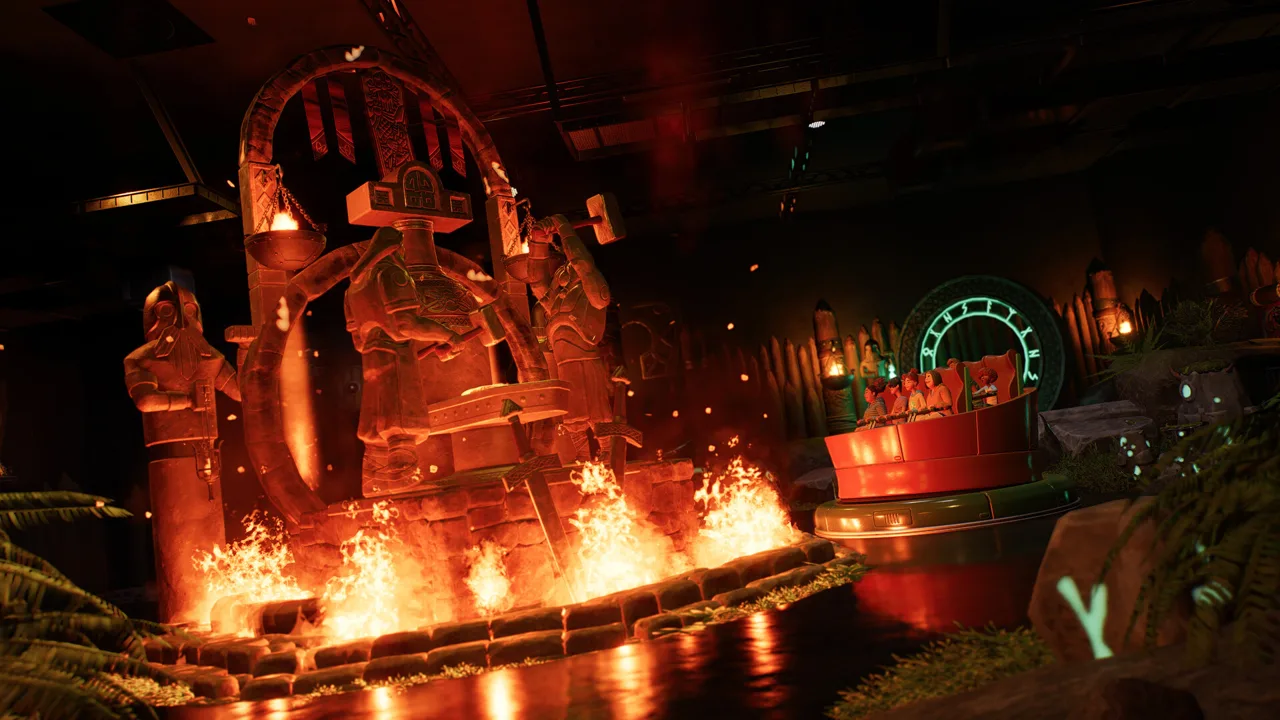
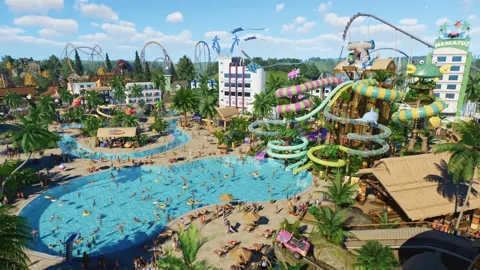
装飾を一つずつ置かなくても、細部まで作り込まれたアトラクションを建設できます。Planet Coaster 2のブループリントは、景観、建物、ライド、通路、プールをまとめて再利用できる機能です。花壇から広大なコースター施設まで、さまざまな建設の手間を省けます。完成済みのデザインをそのまま配置したり、自分のパークに合わせて調整したり、自作の建築を保存して後から使ったりできます。
一つのブループリントには、複数の種類のオブジェクトをまとめて含められます。アトラクション一式だけでなく、ショップの並びや植栽を添えた交差点など、小さな組み合わせにも便利です。
使い始める方法は、次の3つです。
- 標準のブループリント: テーマ付きのショップ、ライド、コースター、プールなど、ゲームに用意されたデザインを探します。
- 自作の保存済みデザイン: 完成した建築を保存し、何度でも配置できるようにします。
- Frontier Workshopからのダウンロード: クロスプラットフォームの共有サービスを通じて、ほかのプレイヤーの作品を自分のパークに取り込みます。
建設ブラウザーを開き、検索機能とフィルターで標準のデザインを探しましょう。これらの建築は編集できるため、周囲のエリアに合わせて外観を変えられます。
公式サイト:Planet Coaster 2 (planetcoaster.com)
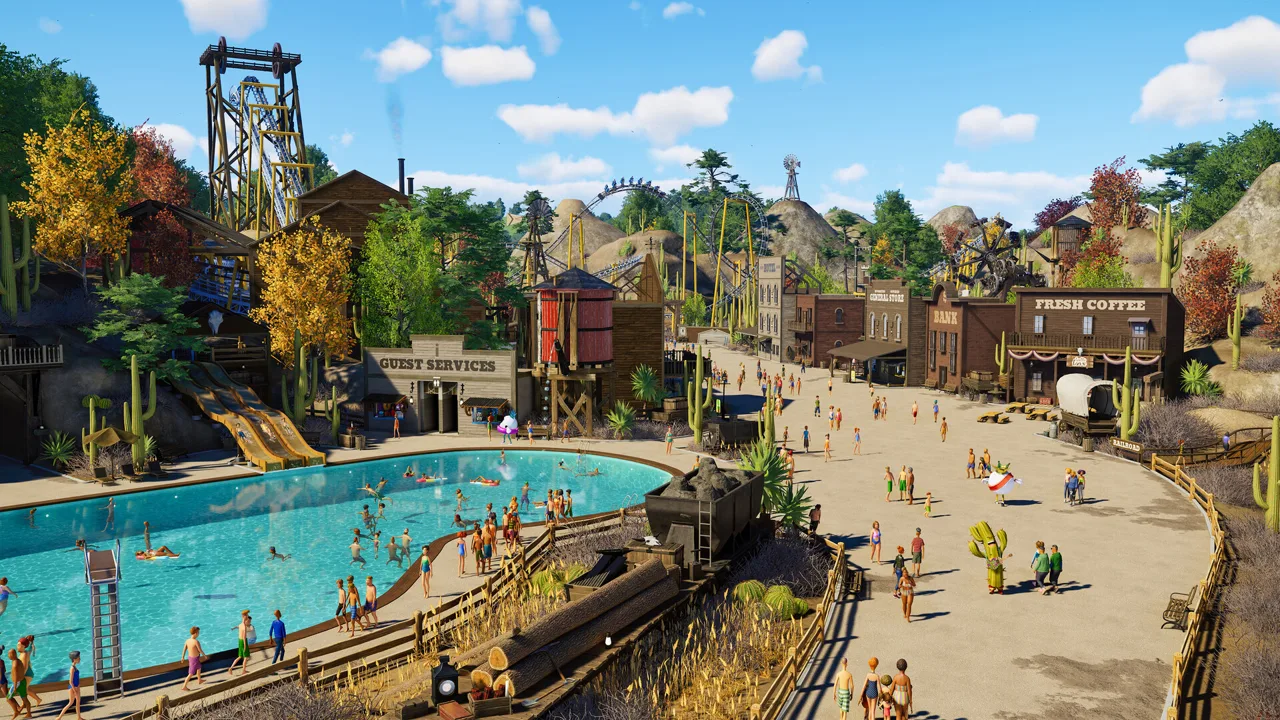
ブループリントのダウンロード方法と共有コードの使い方
オンラインの共有機能を使うには、Frontier Workshopのアカウントが必要です。ゲーム内のWorkshopメニューからプロフィールを設定するか、閲覧を始める前にサインインしてください。
 Planet Coaster 2 — ブループリントのダウンロード方法と共有コードの使い方
コミュニティ作品を探して使う手順は、次のとおりです。
- ゲーム内またはオンラインでFrontier Workshopを開きます。
- テーマやコースターの種類など、検索語とフィルターを使って作品を探します。
- 特定のデザインを探す場合は、Workshopの検索欄に共有コードを入力します。
- 作品をダウンロードします。
- マイWorkshop → マイサブスクリプションで、インストール済みの作品を確認・管理します。
- パークの建設ブラウザーに戻り、入手元のフィルターでFrontier Workshopを選択すると、ダウンロードしたブループリントが表示されます。
マイサブスクリプションと建設ブラウザーでは役割が異なります。 前者はダウンロードの管理に使い、後者はパークに配置する建築を探す場所です。
フィルターで探しにくいときは、欲しい要素を検索欄に直接入力しましょう。テーマ、ショップの種類、ライド名などで検索してから、結果を絞り込んでください。パークに合う作品を作っているデザイナーをフォローすると、フォロー中のクリエイターの新作から追加作品を見つけられます。
共有コードで探せるコミュニティ作品
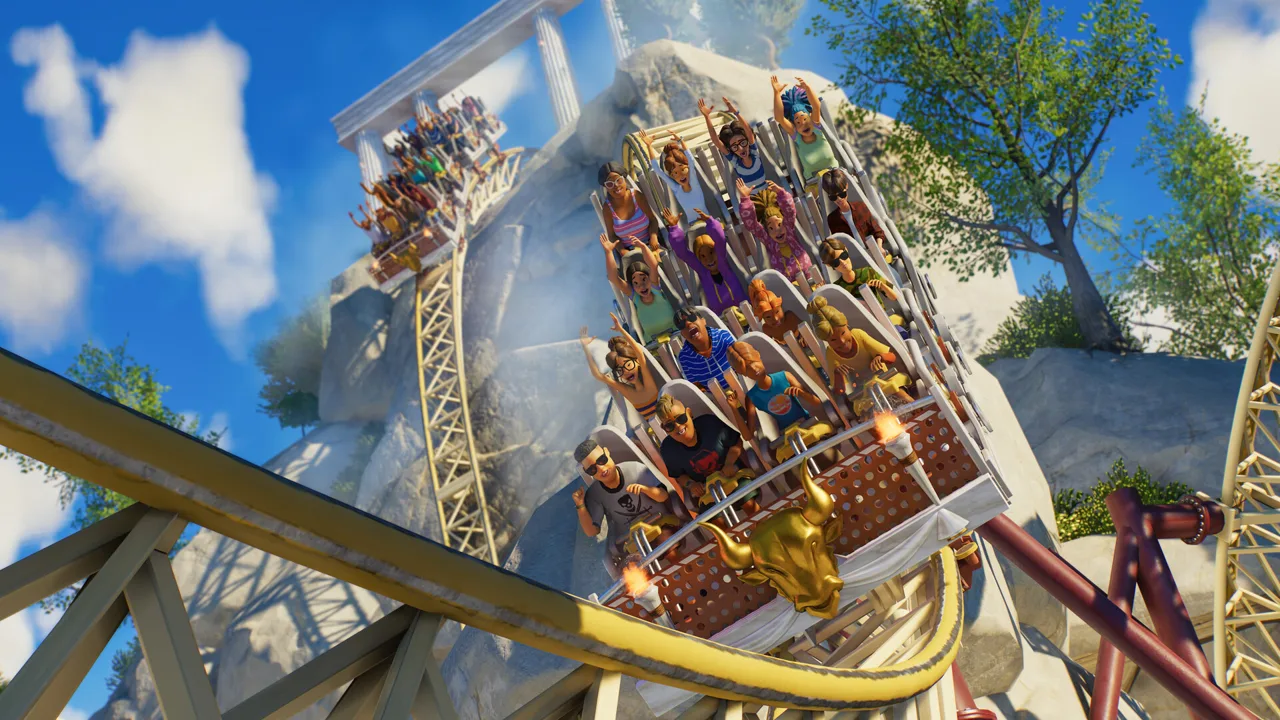
ここでは、コースター、フラットライド、プールとフルームを組み合わせたアトラクションを紹介します。敷地や資金を使う前に、建設費とライドの評価を比較しておきましょう。
 Planet Coaster 2 — 共有コードで探せるコミュニティ作品
| ブループリント | 共有コード | 建設費 | 興奮度 | 恐怖度 | 吐き気 |
|---|---|---|---|---|---|
| Jaw’Some | 39YPWWVBF | $98,263.53 | 6.41 | 3.97 | 1.14 |
| Throwing Knives Hellion Ring | 8YVH81H6B | $6,328.50 | 4.13 | 5.00 | 4.48 |
| Accelerator | 1NJRFGP10 | $56,069.54 | 2.25 | 1.13 | 0.35 |
| Loki | 8BJ3NVM0X | $10,163.50 | 2.97 | 3.0 | 2.02 |
| Rambukk | 60F3037RV | $57,370.92 | 5.42 | 3.03 | 0.82 |
| Dune Coaster | 891CTB6P8 | $101,313.82 | 8.19 | 6.33 | 2.63 |
Jaw’Someは、海岸風のコースターにヤシの木、屋根付きの待ち列、Gift Shop、Gelato Brosを組み合わせた作品です。周辺施設も揃っているため、トラックだけの作品よりも充実した内容になっています。
Throwing Knives Hellion Ringは、運転時間144.35秒のフラットライドをコンパクトにまとめたデザインです。建設費は控えめですが、吐き気は4.48あるため、費用と評価を見比べながらパーク内での役割を決めましょう。
Acceleratorは、Multiverse Coaster LSMとスチームパンク風の景観を組み合わせています。恐怖度1.13、吐き気0.35という評価で、表にある刺激の強いコースターとは異なる乗り味です。
Lokiは、Synchronise 2に北欧風の景観を添え、炎と水の演出を同期させた作品です。Rambukkは、Vector Sit Down (Four-Seater)を使ったバイキング風のコースターで、待ち列の一部に屋根があり、破城槌をモチーフにしたデザインになっています。
Dune Coasterにはサンドワームの構造物が組み込まれており、最高速度は123.1 mphに達します。広い設置面積と$101,313.82の建設費に対応できるよう、敷地にも予算にも余裕を持たせましょう。
Viking Mythical Pool
共有コード4CXJ8WN49を入力すると、Viking Mythical Poolが見つかります。プール、2基のBody Flumes、1基のBody Slideを組み合わせた作品で、建設費は$20,031.76です。景観には日陰付きのラウンジャーも含まれています。
各スライダーの評価は、それぞれ異なります。
| スライダー | 興奮度 | 恐怖度 | 吐き気 |
|---|---|---|---|
| Body Flume 1 | 5.74 | 2.97 | 2.2 |
| Body Flume 4 | 6.0 | 3.74 | 2.25 |
| Body Slide 1 | 5.26 | 1.88 | 1.95 |
ダウンロードしたアトラクションは、予算制限のあるパークへ導入する前にサンドボックスで試しましょう。配置時の価格、設置面積、テスト結果を確認してから、景観一式を残すか、簡略化するかを決めてください。
ダウンロードした作品の配置・編集・組み合わせ
配置を確定する前に、高度な移動を使いましょう。建築の高さ、角度、周囲の構造物との位置関係を確認し、パークに設置する前にずれを調整してください。
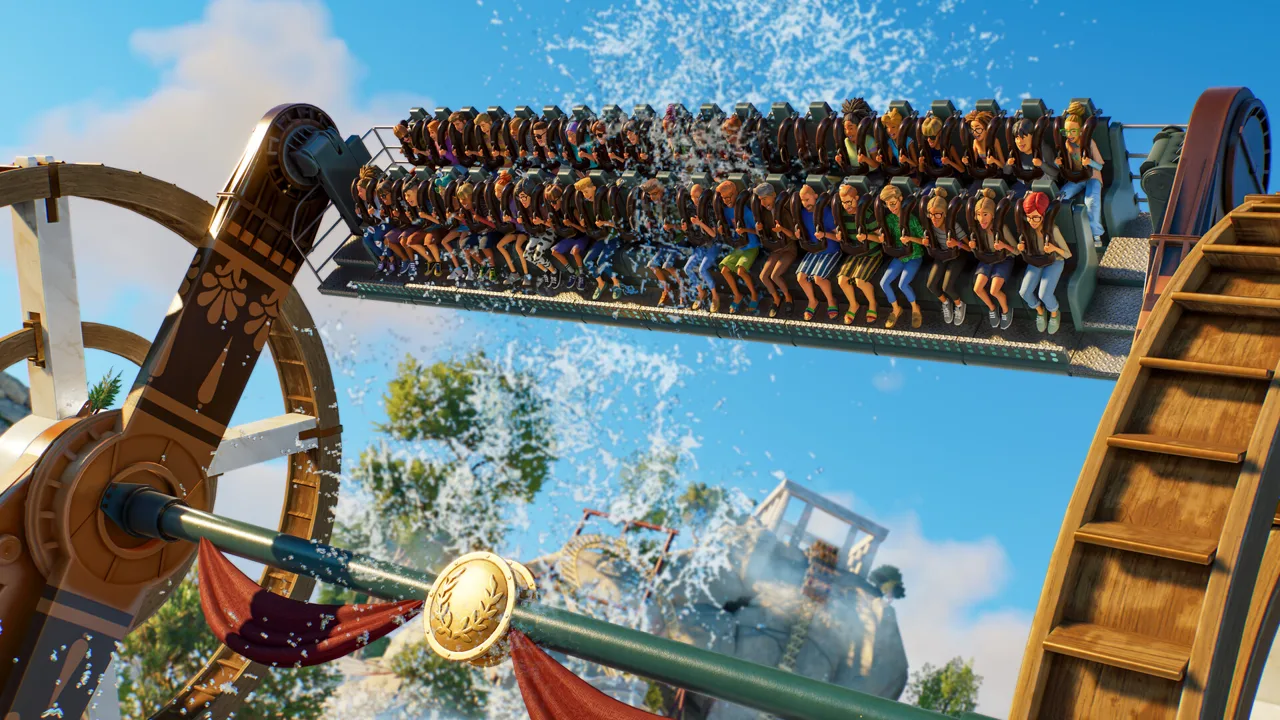 Planet Coaster 2 — ダウンロードした作品の配置・編集・組み合わせ
特に注意したいのは入口周辺です。美しく装飾された駅でも、待ち列や周囲の通路をつなぐスペースは必要になります。ウォーターアトラクションでは、周辺の来園者向け設備も計画しましょう。日陰、日焼け止め、ライフガード、更衣室も、ウォーターパークの運営に欠かせません。
景観を調整する
配置した建築を選択し、景観グループの編集に入ると、個々のパーツを操作できます。高さ、角度、色を変更できます。
ダウンロードした作品をパークになじませるには、次の編集を試してください。
- 壁や装飾の色を変えて、近くの建物と揃える。
- 建設費が予算を超える原因になっている景観を取り除く。
- 別々のブループリントのパーツを組み合わせ、一つのテーマエリアを作る。
- 拡大・縮小に対応した景観パーツの大きさを変え、単調さを減らす。
- よく再利用する景観はグループにまとめ、パーク内で複製しやすくする。
多くの景観パーツは拡大・縮小できますが、すべてのオブジェクトに対応しているわけではありません。選択したアイテムが対応している場合に使いましょう。
変更後はライドをテストする
コースターのレイアウトを変更したら、ライドのテストを実行してください。興奮度、恐怖度、吐き気は、それぞれ異なる乗車体験を表しています。興奮度が高いだけでは、呼び込みたい来園者に合うライドかどうかは判断できません。
トラックを編集するときは、区間のつながり、バンク、急カーブ、反転に注目しましょう。一つの要素を変えると、駅やブレーキ区間など、ほかの場所で必要なスペースにも影響することがあります。
アトラクションを簡略化するときも、景観の役割を忘れないでください。テーマに沿った装飾や音楽は、プレステージを高める要素になります。価格を下げるために周囲の演出をすべて取り払うのではなく、取り除くパーツを選びましょう。
自作のブループリントを保存する方法
レイアウトと外観が仕上がったら、建築を保存しましょう。景観、建物、ライドに加えて、通路やプールも含められるため、再利用に便利なデザインはコースターに限りません。
作成手順は、次のとおりです。
- 保存したいオブジェクトの配置と調整を終えます。
- 複数選択を使い、ブループリントに含めるものをすべて選択します。
- 選択を確定します。
- 情報パネルの右下にあるブループリントとして保存を選びます。
- 名前と説明を入力し、ブラウザー内の保存先を選びます。
保存画面には、ゲーム内の価格も表示されます。
似たデザインと区別できる、わかりやすい名前を付けましょう。広場、交差点、ショップの配置などは、用途とテーマの両方が名前からわかると、後で探しやすくなります。
広い範囲を保存する前に、選択範囲の端を確認してください。デザインの一部である通路や装飾は含め、隣の建築は選択から外しましょう。
ブループリントのアップロードとパークの共有方法
ブループリントを保存したら、アップロードして、ほかのパーク管理者がダウンロードできるようにできます。
- Frontier WorkshopでマイWorkshopを開きます。
- 作品をアップロードを選びます。
- 共有したいブループリントを選びます。
- 名前と説明を入力します。
- 公開範囲を非公開または公開から選びます。
- アップロード後、マイアップロードで確認します。
建築に何が含まれているかを説明し、配置時の注意点も伝えましょう。複合型のアトラクションなら、含まれるライド、ショップ、通路、プールの要素を明記すると、ダウンロードするプレイヤーが内容を把握できます。
サンドボックスのパーク全体は、別の手順でアップロードします。マイパークを開き、サンドボックスのアイコンが付いたパークを選択して、Frontier Workshopにアップロードから新規アップロードを選びます。パークのタイトルと説明を追加すれば、アップロードが完了します。
ブループリントが見つからない・配置できないときの対処法
2026年8月25日に配信されたUpdate 11 Hotfix 15では、Phoenixのライドブループリントを配置できなくしていた、地形との交差に関する警告の不具合が修正されました。この問題が発生している場合は、そのアップデートをインストールしてください。
Workshopのアカウントには表示されるのに、建設時には見つからない場合は、何度もダウンロードし直す前に研究の進行状況を確認してください。必要なライドの研究が解除されていないと、そのライドのブループリントは表示も配置もできません。
次の項目を順に確認しましょう。
- ダウンロードを確認する。 マイWorkshop → マイサブスクリプションを開き、作品がインストールされているか確認します。
- ブラウザーの入手元を確認する。 ダウンロードした建築を探すときは、Frontier Workshopを選択します。
- 絞り込みすぎているフィルターを解除する。 検索条件を広げ、想定外の分類に入っていないか、ほかのカテゴリーも確認します。
- 研究の進行状況を確認する。 ブループリントで使われているライドが、現在のパークで利用できるか確認します。キャリアの研究には、後のチャプターまで解除できないものがあります。
- サンドボックスで試す。 必要なコンテンツを利用できるパークで試し、研究による制限なのか、ダウンロードの問題なのかを切り分けます。
- 必要なDLCを確認する。 所有していないパックのコンテンツが作品に使われていないか確認します。
作品が表示されるのに配置できない場合は、高度な移動で高さと地形との位置関係を確認してください。まずサンドボックスの開けた場所で試し、配置時の警告に対処してから、メインのパークの混み合ったエリアに組み込みましょう。
次に読む
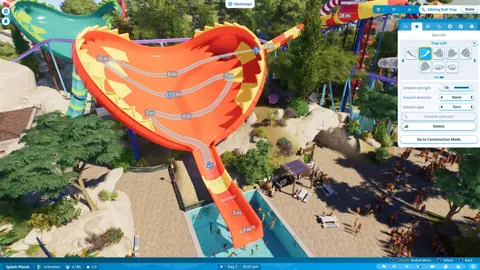 Planet Coaster 2のマルチプレイ:フレンドと遊ぶ方法Planet Coaster 2のマルチプレイでは、パークを共有して交代で建設したり、フレンドとフランチャイズを発展させたりできます。協力プレイとクロスプラットフォーム共有の仕組みを解説します。
Communityの記事
Communityをすべて見る
関連ガイド
コミュニティに参加
ニュース・アップデート・プレイヤー同士の情報交換は公式チャンネルへ: