
Planet Coaster 2:リアルなパークを作る建築のコツ
Planet Coaster 2で箱のようなショップを改善し、通路や照明を整え、滑らかなコースターを作るコツを紹介。初心者でも実践できる手順で解説します。
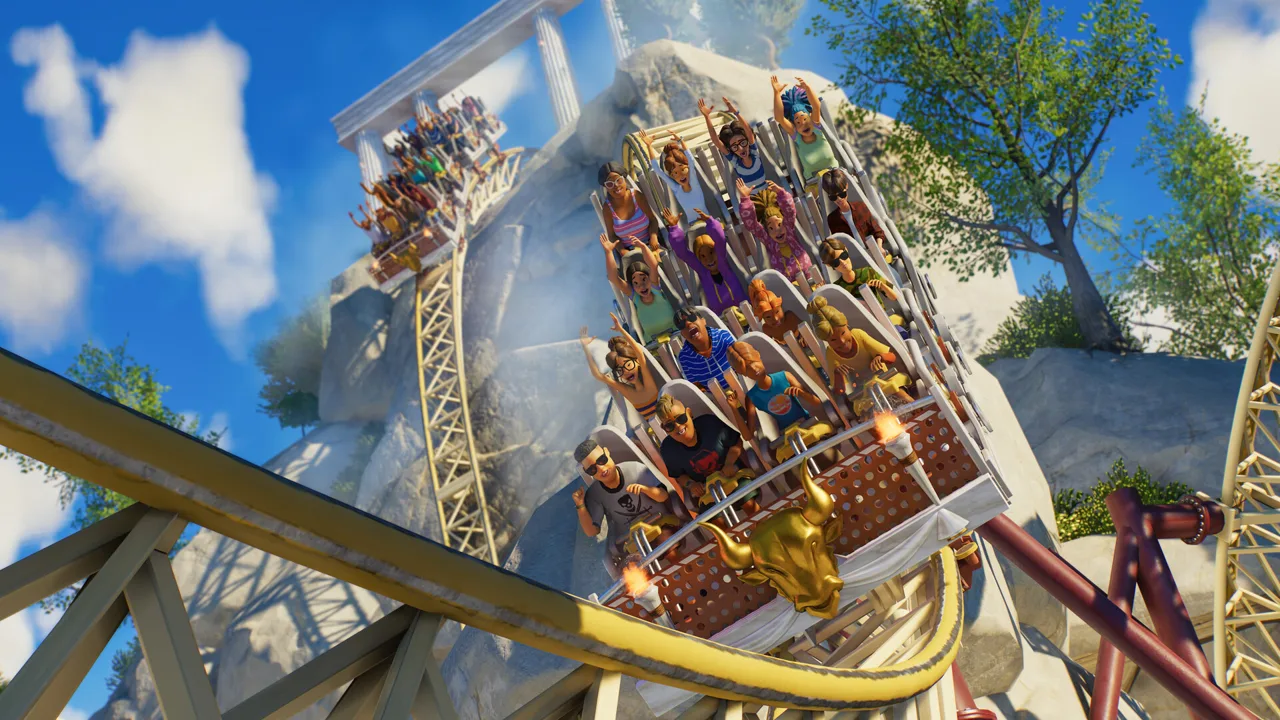
きれいに飾ったショップでも、入口が来園者に対して大きすぎたり、通路と入口がぎりぎりでつながっていたりすると、不自然に見えてしまいます。ここではPlanet Coaster 2の建築で押さえておきたい、比率、建築ツール、照明、コースター設計のコツを紹介します。小さなミスが費用のかかる建て直しにつながる前に対処しましょう。まずは機能する配置を作り、来園者の目に入る場所から細部を仕上げていきます。
通路・施設・ウォーターパークをまとめて計画する
1. 装飾する前に接続用のスペースを確保する
景観オブジェクトで囲む前に、アトラクション、出入口の接続部分、周辺の通路を配置しましょう。壁や植栽、駅舎の屋根を作り込む前に、それぞれの接続がうまく収まるか確認します。
複数の目的地が集まる場所には広場を設け、店先やライドの入口にも余裕を持たせましょう。大型アトラクションを配置するときは将来の接続も考えておくと、パークを拡張する際に完成済みの建物を取り壊さずに済みます。
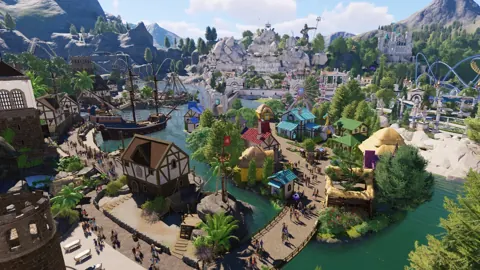
曲線の通りを作る場合は、先に通路を敷き、細かな建物は別のまっすぐな作業スペースで組み立てましょう。構造が完成してから回転させて所定の位置に配置します。
2. プール周辺のサポート施設をそろえる
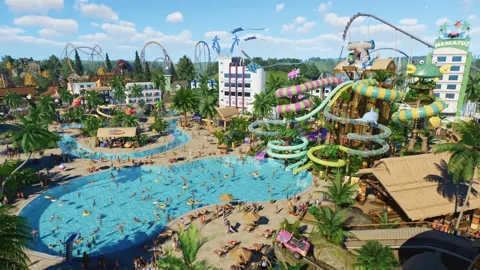
プールやフルームと並行して、ウォーターパークに必要な施設も作りましょう。次のものを用意します。
- 更衣室。
- 日陰と日焼け止めの提供設備。
- ライフガードによる監視体制。
- 近くで利用できる来園者向けの設備。
これらの施設にも、共通の建築テーマを取り入れましょう。色や屋根材、縁取りをそろえた更衣室なら、後付けに見えず、プールの隣に自然になじみます。
3. 来園者のニーズを見て拡張する
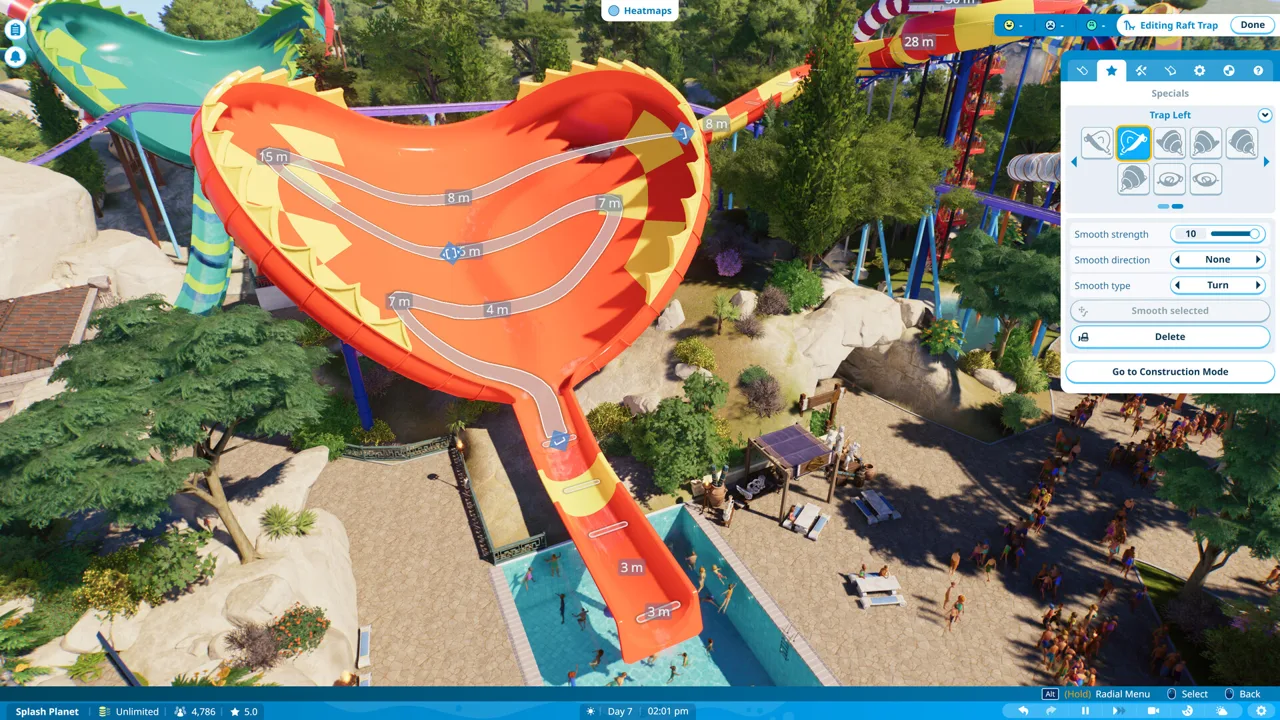
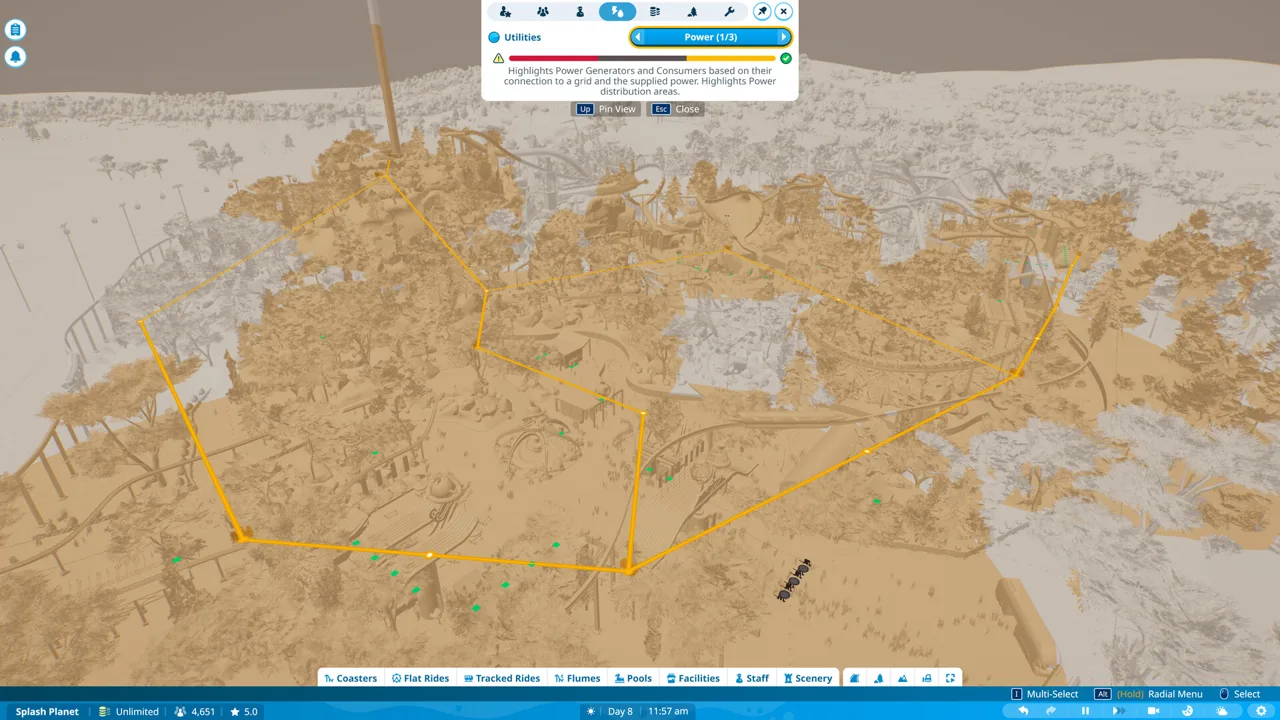
アトラクションを増やす前に、パークのヒートマップを確認し、来園者を個別に選択してニーズを把握しましょう。次のエリアを計画する段階で、不足している設備や必要な電力にも対応します。
凝った景観に使う費用は、運営予算に見合う範囲に抑えましょう。広大な装飾エリアに着手する前に、アトラクションとその運営を支える施設を完成させます。
公式ページ:Planet Coaster 2 (planetcoaster.com)
スケールと建物グループを使いこなす
 画像:Steam / Frontier Developments
4. 来園者の像と比べて比率を確認する
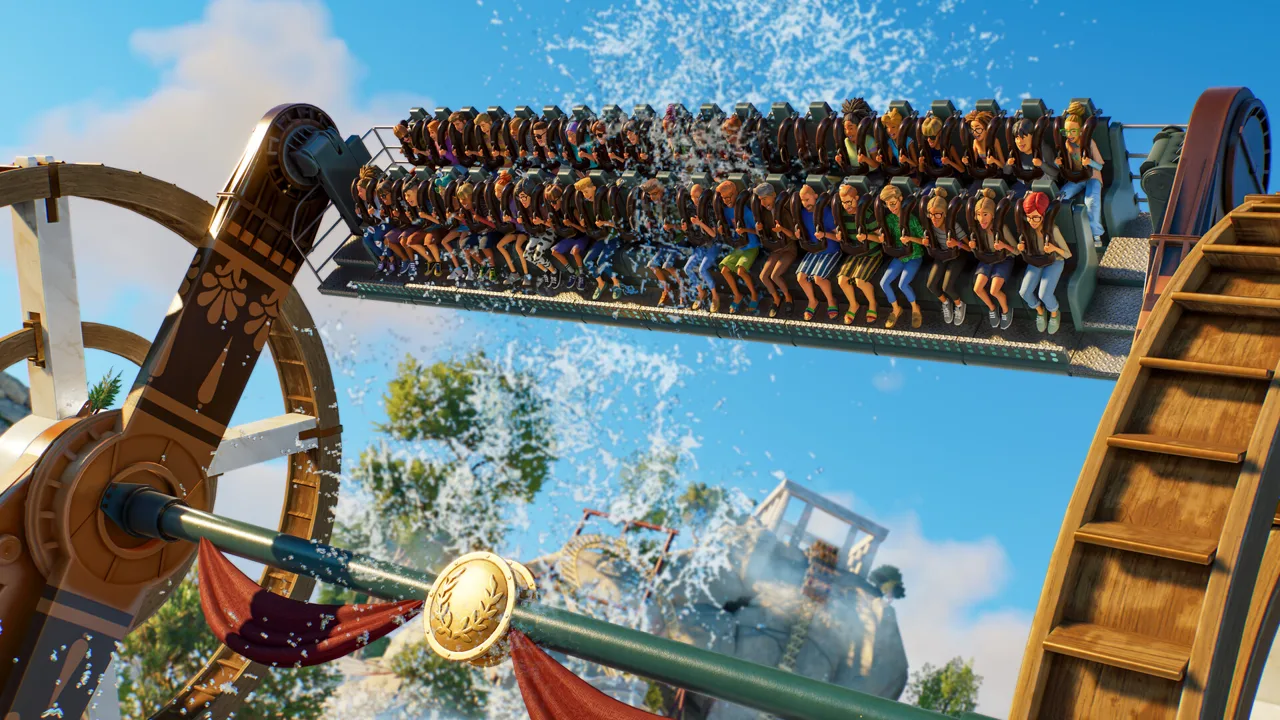
建築中は、作業対象の横に石製の来園者像を置きましょう。入口、窓、カウンター、屋根の高さを判断する目安になります。
比率は早めに確認しましょう。上空のカメラではちょうどよく見える屋根でも、来園者と並べて見ると、小さな店構えに対して大きすぎることがあります。
ここでは、建築パーツの違いを理解しておくことが大切です。
| パーツまたはグループの種類 | 移動と拡大・縮小の挙動 |
|---|---|
| グリッド式の建築パーツ | 建物のグリッドに沿って配置され、拡大・縮小はできない |
| 個別の景観パーツ | 自由な配置、回転、サイズ変更ができる |
| 景観パーツだけで構成されたグループ | グループ全体の拡大・縮小と柔軟な回転ができる |
基本的な構造にはグリッド式パーツを使い、比率を細かく調整したい場所には景観パーツを加えましょう。小さなショップでは、施設に必要な設置面積を保ちながら、その周囲に比率を整えたファサードを作ります。カウンター型の施設が用意されている場合は、それを使うと接客スペース周辺をより自由に作れます。
5. 屋根を下の建物に合わせる
屋根の高さは、壁の高さとは別に確認しましょう。傾斜が急で大きすぎる屋根は、コンパクトな建物まで重々しく見せてしまいます。
形が合うなら、拡大・縮小できるグリッド非対応の屋根用パーツを試しましょう。グリッド式パーツで背の低い屋根を作るには、建物のグリッドサイズと高さを小さくし、2 mまたは4 mの軒パーツを間隔を詰めて配置します。1 m版で同じ手法を使うと段差のある輪郭になるため、避けましょう。
側面にできた不自然な隙間は、景観用パネルで埋めます。面に合わせる機能で角度を決めてから、高度な移動で各パネルの位置を調整しましょう。
位置合わせと繰り返し装飾を楽にする
 画像:Steam / Frontier Developments
6. まっすぐ作ってから回転させて配置する
細かなファサードは、ワールド座標軸に沿って組み立てましょう。建物がまっすぐな状態で窓、梁、縁取りを複製し、完成したグループを移動・回転させて通路の横に置きます。
異なる角度に回転した景観パーツをまとめて選択すると、相対移動の軸が扱いにくくなることがあります。最初にまっすぐ組み立てておけば、相対軸の矢印が動かしたい方向と合わなくなったときに、ワールド座標軸へ切り替えて作業できます。
曲線の商店街では、次の手順で進めましょう。
- 土台を回転させずに店構えを作る。
- 繰り返し配置する窓、縁取り、屋根の細部を仕上げる。
- 完成した構造をグループ化する。
- 回転させ、曲線に沿った位置に配置する。
7. 自作フェンスには共通のグリッドを持たせる
角度を付けた複数の景観パーツでフェンスを作る場合は、最初に小さなグリッド式の建築パーツを置き、その建物グループ内に景観パーツを追加しましょう。繰り返し使う区画を複製・移動する際に、共通の基準ができます。
フェンスの区画を複製して位置をそろえてから、不要になった隠しグリッドパーツを取り除きます。ただし、グリッド式パーツを加えると建物グループの制約も適用されます。景観パーツだけのグループで行う必要がある拡大・縮小は、先に済ませましょう。
8. よく使うパーツを少しだけ手元にそろえる
よく使う壁、梁、縁取りをお気に入りに登録しておくと、パーツ一覧を使い慣れたものに絞り込めます。
大きな建築では、候補のパーツを作業エリアの後ろに並べておきましょう。実際の大きさで見ると形を比べやすくなり、別の用途に使えそうなオブジェクトも見つけやすくなります。
通り全体に繰り返し配置する前に、このパーツ集で組み合わせを試しましょう。
ショップやライドの駅舎に奥行きを出す
 画像:Steam / Frontier Developments
9. 層を重ねて平坦なファサードに変化を付ける
開口部を奥に引っ込めたり、装飾を手前に張り出させたり、素材を切り替えたりして、単調な壁に奥行きを与えましょう。
次のような調整を試してみてください。
- 景観用の壁パネルの間に開口部を残し、その奥に窓を配置する。
- 窓枠の周囲に縁取りをもう一層加える。
- 接客カウンターの上にひさしを張り出させる。
- 小さな梁や縮小した支柱を装飾の枠組みに使う。
- ファサードの一部を前後にずらし、長く平坦な店先に変化を付ける。
オブジェクト本来の用途にとらわれずに使いましょう。看板はひさしに、小さな支柱パーツは窓の縁取りに転用できます。
グリッド式で作るなら、グリッドサイズを小さくすると、細かなずらしができます。斜めに伸びる棟は別の建物グループで作り、それぞれ回転させて配置しましょう。
10. 高架駅に説得力のある土台を作る
高い位置にあるライドの駅舎には、縦に広い装飾スペースが生まれます。地面から屋根まで同じ壁材を伸ばすのではなく、高さをいくつかの層に分けて見せましょう。
石造りの基礎を作り、その上にパネルや梁を加え、構造を際立たせたい場所で素材を切り替えます。土台に岩や植栽をなじませると、地形との境目が柔らかくなります。
設計に合う場所では周囲の地形を盛り上げつつ、駅への接続は確保しましょう。通路の高さから仕上がりを確認すると、駅舎と地面のつながりを判断できます。
暗い室内とちらつく表面を直す
11. 屋根を閉じる前に照明を計画する
Planet Coaster 2の照明では、閉じた空間と屋外の建築で見え方が大きく変わります。構造を調整できる段階で、ショップ、レストラン、屋根付きの駅舎を内側から確認しましょう。
スポットライトで空間を照らしてから、見た目を整える装飾照明を加えます。スポットライトの器具は天井のくぼみや化粧天井の裏に隠し、空間を完全に閉じる前に仕上がりを確認しましょう。
自然光を取り入れるなら、ガラスと自作の枠で天窓を作ります。室内を明るくするためだけに大きな開口部を設けず、屋根に合った比率に整えましょう。
12. 重なった表面を少し離す
重なった表面がちらつく現象は、Zファイティングと呼ばれます。2つの面がほぼ同じ位置にあり、どちらを表示するかが競合すると発生します。
片方のパーツを選び、高度な移動でもう一方からわずかに離しましょう。ちらつきが消えたところで止めます。離しすぎると、目に見える隙間ができてしまいます。
複製した壁パネル、屋根の区画、重ねた縁取りは、建物全体に繰り返し配置する前に、この問題がないか確認しましょう。
速度・形状・緩急を考えてコースターを作る
13. 駅と戻りのルートを早めに決める
駅へのアクセスを考えて高さを設定しましょう。階段付きの高架通路を目安として作り、その接続に合うように駅を配置します。
周囲をほかのアトラクションで埋める前に、戻りのトラックと最終ブレーキ用のスペースを確保しましょう。建設の終盤では駅側から逆向きに作業し、最終ブレーキ区間を敷いてから、残りのコースをそこにつなぎます。
こうすると接続先が明確になり、余ったスペースにブレーキと接続部分の両方を無理に押し込まずに済みます。
14. 緩やかなつなぎと適切なバンクオフセットを使う
傾斜、カーブ、反転の間で形状を急変させないようにしましょう。高速で下るドロップの底には、徐々に水平へ移行できるだけのトラック長を確保します。
バンクオフセットを使うと、トラックがロールする際の回転軸を調整できます。レールを単純にねじるのではなく、乗客の位置を中心に回転する形状を作りやすくなります。
一般的な着座式の車両では、まずバンクオフセット1 mから試し、車両の動きを確認しましょう。すべてのコースターに同じ数値を使わず、車両の形状に合わせて設定します。
エレメントの形を作ったら、スムージングをかけて再確認しましょう。スムージングによって形状が変わるため、高さと車両の通過の仕方をどちらも見直します。
15. 大技の間に余裕を持たせる
反転エレメントの間に、大きく流れるカーブや浮遊感を楽しめる区間を挟みましょう。コース全体で同じ動きばかりを繰り返さないようにします。
重力で走るコースでは、車両のエネルギーが減るのに合わせて、後半の主要エレメントを小さくしましょう。どのライドにも決まった高さの並びを当てはめず、テストを通じて各エレメントを調整します。
自作ループは、上部を縦長で幅の狭い形にし、下部付近には大きく緩やかなつなぎを設けましょう。スムージング後は、トラック同士の交差や、近接して通過する区間に十分な間隔があるか確認します。
配置に余裕があれば、大きなドロップや見栄えのするエレメントを待機列から見える場所に置きましょう。トラックを立体交差させて視覚的な面白さを加えたら、走行中の車両の周囲に十分な空間があるか確認します。
車両が頻繁に詰まらないブロック区間を作る
16. 実際の車両に合わせてブレーキ区間の長さを決める
複数編成を走らせるコースターでは、ブロック区間方式の運行を使いましょう。各編成が先へ進むには、次の区間が空いている必要があります。
停止区間は、使用する編成が収まる長さにします。18 mの編成には18 mの停止区間が対応しますが、すべてのコースターに共通する長さではありません。
周囲を装飾する前に、これらの区間をコースに組み込みましょう。進入部分、停止エリア、駅へ戻る部分を調整できる余地も残します。
17. テストしながら発車間隔を調整する
複数編成を運行させ、コース全体を観察しましょう。巻き上げの頂上で待機したり、最終ブレーキで繰り返し渋滞したりしていないか確認します。
まだ使用中の区間に車両が早く到達しすぎる場合は、最小発車間隔を長くしましょう。例のコースでは、最長のブロック区間に合わせて30秒間隔にしていますが、自分のライドの所要時間に合わせて設定します。
使用可能な最大編成数を無条件に選ばないようにしましょう。編成を増やすことで運行が改善するのか、それともトラック上の待ち行列が増えるだけなのか、テストで確かめます。
ブループリントから学び、修正済みの不具合を把握する
2026年8月25日にリリースされたUpdate 11 Hotfix 15では、Phoenixのブループリントで誤って表示されていた地形との交差警告と、Wait Signをライドにつないだ後に景観オブジェクトが緑色になる不具合が修正されました。また、壁や建物による遮音効果も、本来の強さに戻っています。
18. ブループリントを分解して技法を1つ学ぶ
Workshopのブループリントを別の作業エリアに配置し、屋根、窓枠、駅舎の基礎、照明配置など、特定の部分を調べましょう。
パーツを脇へ動かし、各層がどう組み合わされているか確認します。グリッド式パーツ、景観パーツ、あるいは異なる角度に配置した複数のグループのどれを使っているかも調べましょう。
大きな建築に取り入れる前に、自分の小さな建物でその技法を練習します。他の人の作品を大きく取り入れた制作物を共有する場合は、説明欄にその貢献を明記し、変更していないブループリントの再アップロードは避けましょう。
19. 不具合を避けるために作り直す前にバージョンを確認する
Phoenixのブループリントで古い地形警告が出る場合は、敷地を整形し直す前にHotfix 15が適用されているか確認しましょう。同様に、以前の壁が本来よりも音を通していた室内は、アップデート後に見直します。
見た目の不具合では、構造を編集する前に症状を見極めましょう。面の重なりは位置をわずかに調整すれば直りますが、修正済みの選択色の不具合のためにファサードを作り直す必要はありません。
次に読む
 Planet Coaster 2の通路:広場やスロープを作ろうPlanet Coaster 2の通路作りをマスター。広場、待機列、階段、スロープ、手すり、細かな編集のコツを紹介します。各ツールを使いこなし、パーク内の歩道をつなげましょう。
Buildingの記事
Planet Coaster 2 建築ガイド:こだわりのカスタムパークを作ろう
Planet Coaster 2の建築ガイド。ショップの自作、グリッドの使い方、屋根や照明の仕上げを覚えて、手間を抑えながら細部まで作り込んだパークを建設しましょう。
Planet Coaster 2の景観ボーナス:上げ方と0%の解消方法
ライドの装飾のコツ、更新後のキャリア目標、0%から動かないときの対処法を押さえて、Planet Coaster 2の景観ボーナスを上げましょう。
関連ガイド
コミュニティに参加
ニュース・アップデート・プレイヤー同士の情報交換は公式チャンネルへ: