
Planet Coaster 2 建築ガイド:こだわりのカスタムパークを作ろう
Planet Coaster 2の建築ガイド。ショップの自作、グリッドの使い方、屋根や照明の仕上げを覚えて、手間を抑えながら細部まで作り込んだパークを建設しましょう。
目次
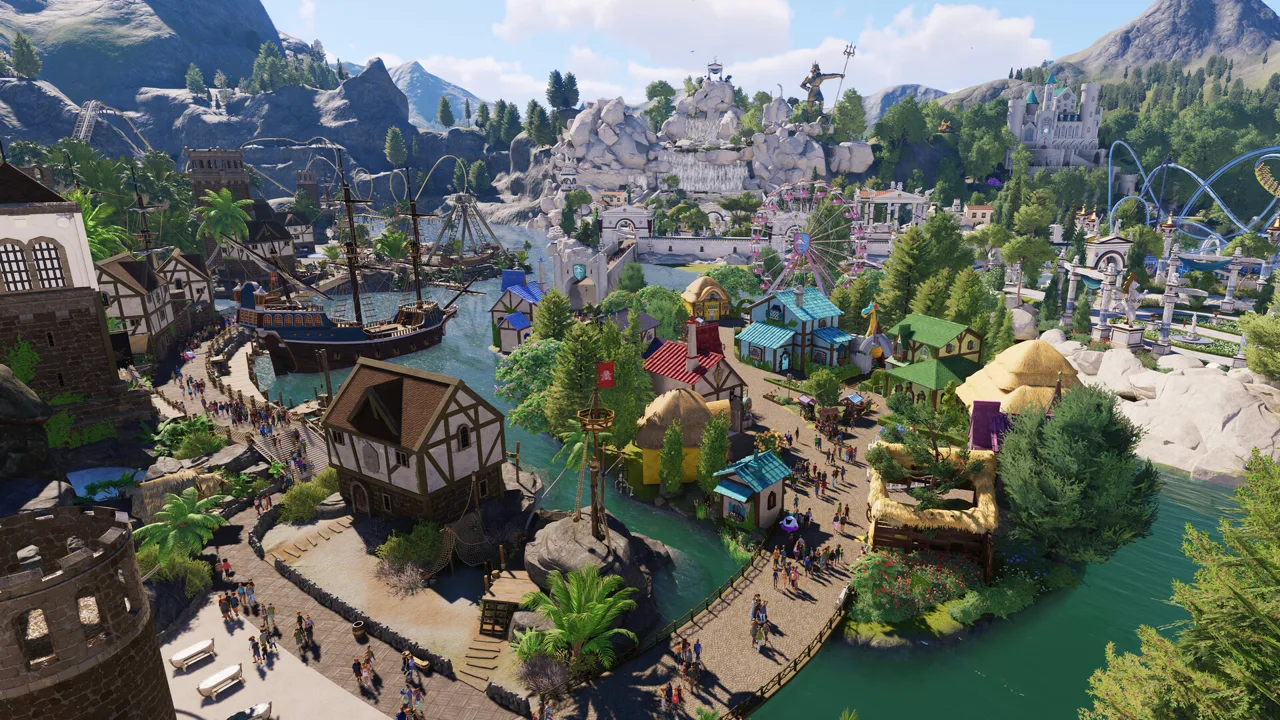
ショップの外装から始めよう
説得力のあるパーク作りは、ゲストの目線で見て自然な建物から始まります。このPlanet Coaster 2建築ガイドでは、ショップのカスタマイズ、グリッド、屋根、景観ツールの使い方を解説します。配置に手こずる時間を減らし、パークの形作りに集中しましょう。まずはショップの外装を編集して、パーツの組み合わせ方を覚えてください。
外装とは、ショップや施設を囲む装飾用の構造物です。設計図には外装だけでなく、機能する施設を含む建物や、その他の景観オブジェクトが入っていることもあります。施設を追加する前に、配置したものの中身を確認しましょう。
既存の外装をカスタマイズする手順は次のとおりです。
- 景観を開き、城のアイコンで建物を絞り込みます。
- 外装を選び、広い作業スペースに配置します。
- 構造物全体を選択し、建物を編集を選びます。
- 壁、看板、屋根の各パーツを選択して、構成を確認したり交換したりします。
- 施設 > カスタム作成を開き、設置したいショップや施設を選びます。
- 追加先の表示に外装の名前が出るまで施設を近づけ、その外装を選択してグループに加えます。
- 施設を回転・移動させ、入口や販売窓口を外装の開口部に合わせます。
テーマやコンテンツのフィルターでカタログを絞り込みましょう。施設メニューには完成済みの建物があり、景観メニューではさらに幅広い装飾用の外装を選べます。
施設本体が収まるスペースも確保してください。スタッフルームは通常のショップユニットより大きいため、小さな正面外装を作り込む前に設置面積を確認しましょう。
公式ページ:Planet Coaster 2 (planetcoaster.com)
建築グリッドと景観グループを理解しよう
配置時の挙動は、主に次の2種類のパーツの違いで理解できます。
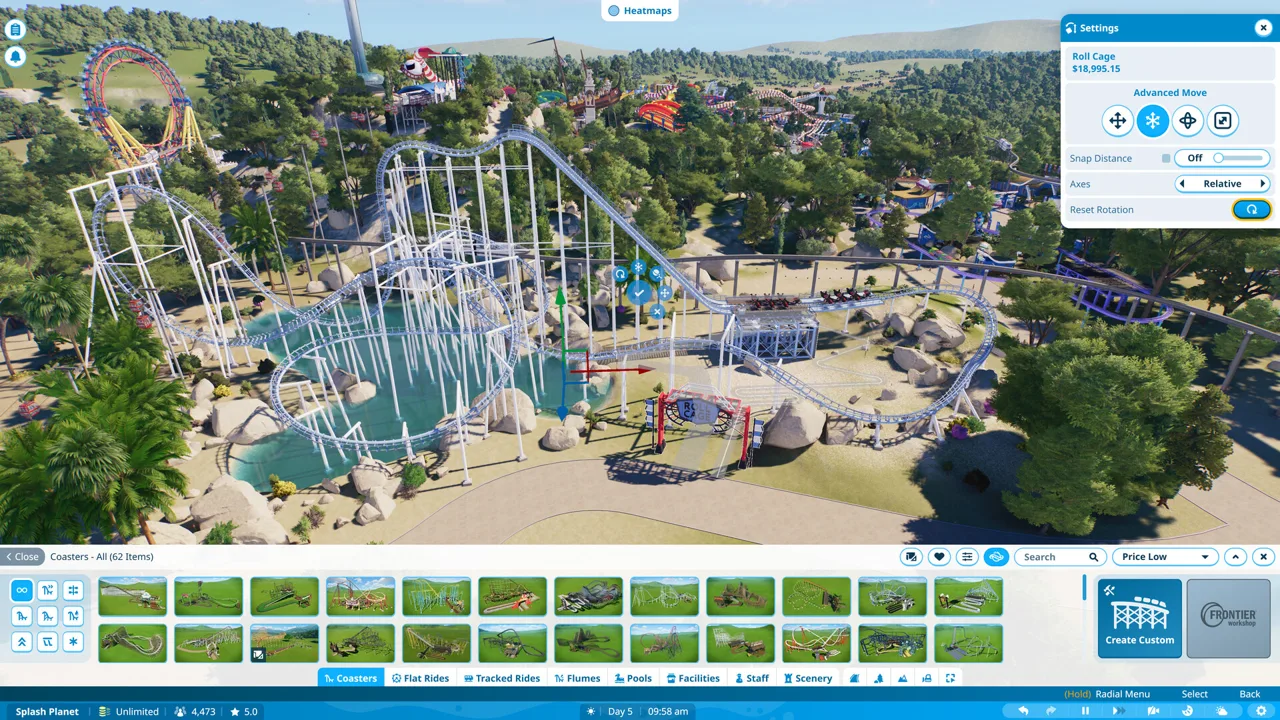 建築グリッドと景観グループ
- グリッド式の建築パーツ: 建物のグリッドに沿って配置する壁、床、屋根です。これらのパーツは拡大・縮小できません。
- 景観パーツ: 自由な配置、回転、拡大・縮小ができるオブジェクトです。
カタログのアイコンの背景に薄い格子模様があれば、グリッド式のパーツです。
グリッド式パーツを配置すると、建物グループが作成されます。そのグループを編集中に追加した建築パーツは、同じグリッドに従います。構造物全体を移動するには編集モードの外で完成したグループを選び、個々のパーツを調整するにはグループ内の編集に入ってください。
景観パーツも建物グループに追加できます。追加後にそのオブジェクトだけを移動したりサイズ変更したりする場合は、グループの編集画面で選択します。
装飾を自由に組み合わせるなら、景観パーツだけで構成したグループを作りましょう。グループ全体を自由に回転・拡大・縮小できます。グリッド式パーツを加えると、建築グリッドの制約が適用されます。
グリッド式の壁で施設を囲み、細い縁取りや看板、装飾の張り出しにはサイズ変更できる景観パーツを使いましょう。骨組みを手早く作りつつ、仕上げの細部を自由に調整できます。
壁・正面外装・屋根を自作しよう
建物を一から作るときは、まず機能するショップや施設を配置してください。その設置面積を基準に、周囲の外装を組み立てられます。
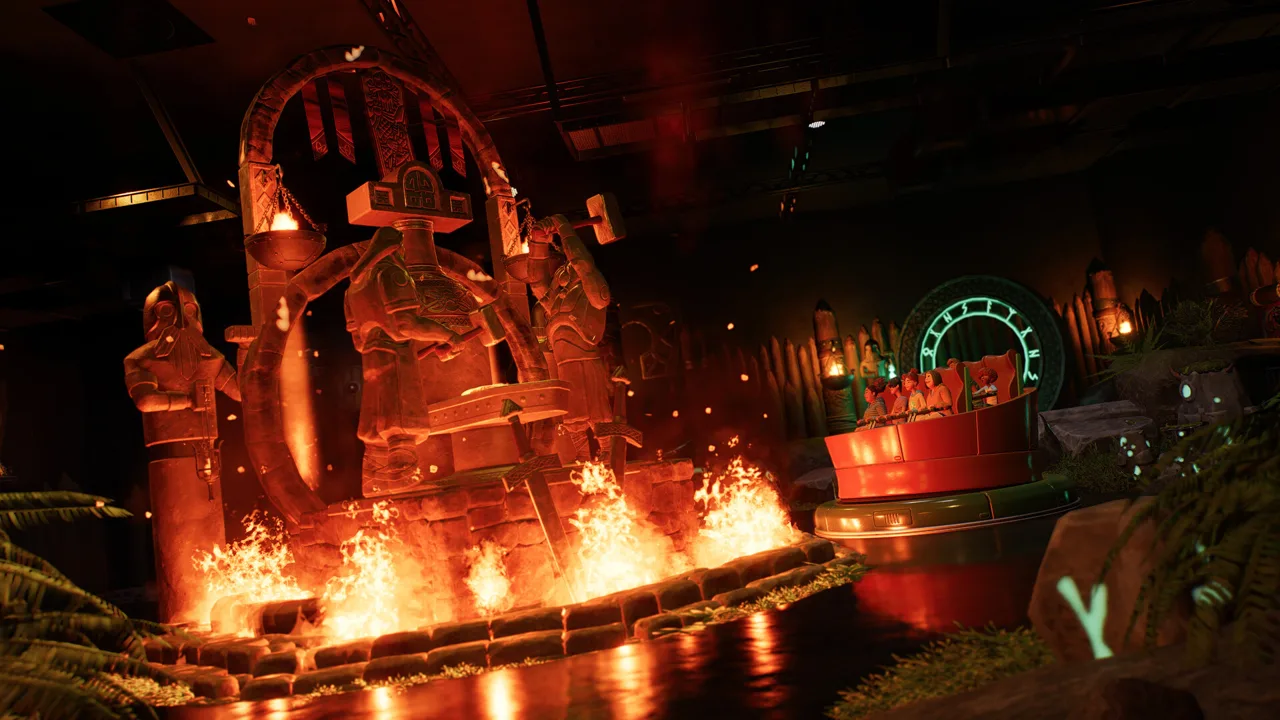 壁・正面外装・屋根の自作
施設を壁で囲む
施設 > カスタム作成を開いて使いたい施設を配置し、景観 > カスタム作成 > 建物 > 壁で壁パーツを探します。
側面と背面の壁を加えたら、施設に合った正面パネルを取り付けましょう。
- ショップ: 販売窓口の前を開けておきます。
- スタッフ施設: スタッフ用の入口に正面を合わせます。
- ゲスト用施設: 特にトイレや更衣室では、幅の広い入口をふさがないようにします。
設計図の正面外装を交換するときは、同じシリーズの壁パーツを使いましょう。既存のパーツを選択して名前からテーマのセットを確認し、そのテーマでカタログを絞り込んでください。
幅の広い施設の入口には、アーチで枠を付けられます。看板やひさしを加える前に、ゲストの高さから開口部を確認しましょう。
最初はシンプルな屋根を使う
配置に慣れるまでは、平らな屋根か、一体型の屋根パーツを選びましょう。傾斜屋根を使う場合は、対応する三角形の壁パーツを加えて両端をふさぎます。
コーナーパーツで構成する屋根は、各パーツの回転と位置合わせが必要です。上からと両端から屋根を確認して、隙間を見つけましょう。
低めの屋根を自作するなら、拡大・縮小できるグリッド非対応の屋根用装飾パーツを使ってください。建築グリッドのサイズと高さの設定を小さくし、2mまたは4mの軒パーツを近づけて並べる方法もあります。この方法で1m版を使うと、段差のある形状になります。
自作の屋根に不規則な形の隙間ができたら、自由配置できる景観パーツで埋めましょう。埋めるパーツを屋根の傾きに合わせ、高度な移動で位置を微調整します。
完成した外装は設計図として保存しておくと、別の場所でも再利用できます。空の外装も用意する場合は、機能する施設を取り除いてから別途保存してください。
配置と効率的な複製を使いこなそう
画面上のツールと併せて、次のPC操作も覚えましょう。
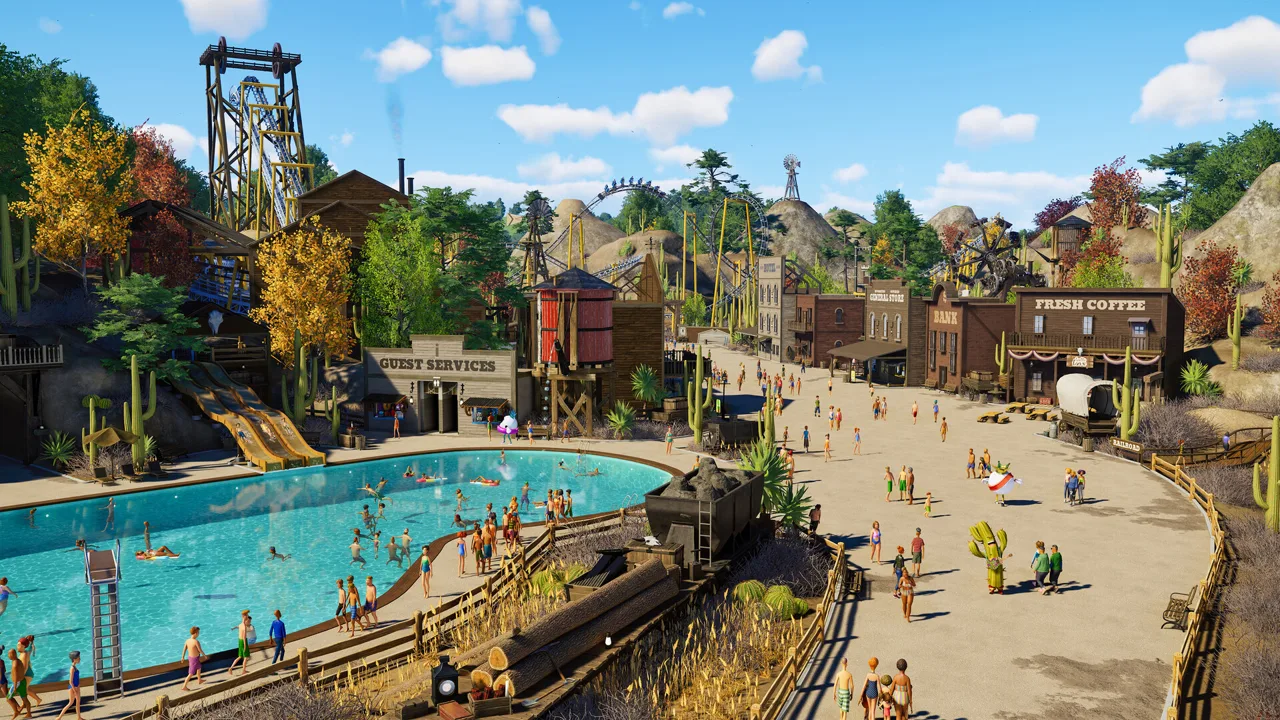 配置と効率的な複製
- Z: パーツを90度ずつ回転します。長押しすると、より細かく回転できます。
- Rまたはダブルクリック: 建物グループの編集に入ります。
- Ctrl + D: パーツや建物を複製します。
- Ctrl + X: 高度な移動を開きます。
- X: 移動、回転、拡大・縮小のツールを切り替えます。
- Shiftを押しながらマウスを動かす: 配置する高さを調整します。
高度な移動では、軸のハンドルをドラッグすると、1方向ずつ位置を調整できます。オブジェクトの角度を変えるには、回転リングを使います。
看板が思いどおりに配置できないときは、表面に吸着、表面に合わせる、位置にスナップの設定を確認してください。まず看板の位置を決めてから、正面外装に合うサイズに調整しましょう。作業中はサイズ変更を確定し、色を変更した場合も編集画面を離れる前に確定してください。
曲がった道に合わせる前に、まっすぐ組み立てる
細かく作り込む建物は、まずワールド座標の軸に沿って建て、完成してから回転させて最終的な位置に置きましょう。繰り返し使う装飾の位置をそろえやすくなります。
回転角度の異なる景観パーツをまとめて選択すると、相対的な移動軸が扱いにくくなることがあります。軸に沿って建てた構造物を編集するときは、ワールド軸に切り替えましょう。
長いフェンスや繰り返し並べる梁は、まとめて複製します。
- 短い区間を作り、位置をそろえます。
- その区間を複製します。
- 長くなった区間全体を選択します。
- 大きくなった選択範囲を再び複製します。
角度の付いた組み合わせをうまく繰り返せない場合は、小さなグリッド式パーツを基準にしたグループ内で景観を組み立てましょう。建築グリッドによって複製時の軸が統一されます。繰り返す構造物が完成したら、基準に使ったパーツを取り除いてください。
建物のスケール感と奥行きを整えよう
早い段階で比率を確認しましょう。ゲストと同じくらいの大きさの石像を建物の横に置き、出入口、ひさし、屋根の高さを見比べてください。
ショップが大きすぎるように見えるなら、サイズ変更できる景観パーツで装飾のボリュームを抑えましょう。施設を囲む部分には本体が収まる広さを確保し、目に見える建築の細部には小さめのパーツを使います。
平坦な正面外装には、次の要素を加えましょう。
- 奥まった窓。
- 手前に張り出したひさし。
- 重ね合わせた窓枠。
- 梁や縁取り。
- 壁の各部分に付ける小さな位置のずれ。
奥まった窓を作るには、景観パーツで周囲の壁を組み立てて開口部を残し、その奥に窓を配置します。壁面に窓を直接取り付けるよりも奥行きが出ます。
パーツを本来の用途以外にも使ってみましょう。平らな看板はひさしに、縮小したコースターの支柱は細い建築装飾に転用できます。
高架のライド乗り場は、特に丁寧に仕上げてください。基礎を加え、下部の壁では素材に変化を付け、足元に岩や植物を配置しましょう。出入りする経路を確保しながら周囲の地形を整えると、乗り場が景色になじみます。
よく使うパーツはお気に入りに登録しておきましょう。大規模な建築では、作業エリアの横に壁、梁、屋根、看板を少しずつ並べておくと、実際の大きさで比較できます。
歩道を接続し、ウォーターパークの施設を計画しよう
入口を飾る前に、歩道との接続を試してください。
外装の中に配置した施設は、近くの歩道に接続しようとします。外装の位置や向きが合っていないと、配置が妨げられたり、設定によっては歩道や地形が調整されたりします。
位置合わせが難しい場合は、広い場所で建物を完成させ、グループ全体を目的の位置に移してから接続を確認し直しましょう。装飾パネルで入口や販売窓口をふさがないようにしてください。
重要な建物の周囲には広場を設け、余裕を持たせましょう。主な歩行ルートを作る際は、ショップやライドへの進入経路も確認してください。
ウォーターパークのエリアでは、プールやフルームに加えて、ゲストに必要な次の施設や設備のための場所を確保しましょう。
- 更衣室。
- 日陰。
- 日焼け止め。
- ライフガードの監視範囲。
ヒートマップでパークの需要を確認し、さらに詳しく知りたい場合はゲストを個別に選択してください。追加施設を置く余地があるうちに、必要なものを整えましょう。
屋内を照らし、表示の問題を直そう
屋根を付けたら、囲われたショップや乗り場の内部を確認してください。グローバルイルミネーションの影響で、外が明るくても室内が暗くなることがあります。
スポットライトで室内を照らし、テーマに合った装飾用の照明器具を加えましょう。天井の装飾に実用の照明を隠し、室内から仕上がりを確認してください。広い空間では、ガラスパーツと自作の枠で天窓を取り入れましょう。
天井を仕上げる前に、明るさと照明器具の見え方の両方を確認してください。
重なった壁や縁取りがちらつく場合は、高度な移動で片方の面をわずかに前後へずらします。継ぎ目が目立たない程度の小さな調整にとどめましょう。
平らな屋根が壁を突き抜けて見えるときは、該当するパーツをいったん離し、回転させてから元の位置に戻してみてください。周囲の構造を作り直す前に、表面をもう一度確認しましょう。
アップデートで修正された建築の問題を把握しよう
2026年8月25日にリリースされたUpdate 11 Hotfix 15では、建築を妨げたり、完成した建物の見た目を崩したりする複数の問題が修正されました。
| 対象 | Update 11 Hotfix 15での変更 |
|---|---|
| 壁と建物 | 遮音効果が想定より弱くなっていた問題を修正。 |
| Phoenixのライド設計図 | 配置を妨げていた、地形との干渉を示す警告を修正。 |
| Wait Signを接続した後に選択した景観 | 複数選択中にオブジェクトが誤って緑色になる問題を修正。 |
| 縁石 | 影が正しく表示されない問題を修正。 |
Phoenixの設計図で地形の警告が出て配置できない場合は、敷地の地形を変える前に、このホットフィックスがインストールされているか確認してください。同様に、ここで挙げた表示の問題が起きたら、縁石を作り直したり景観を交換したりする前に、適用済みのアップデートを確認しましょう。
次に読む
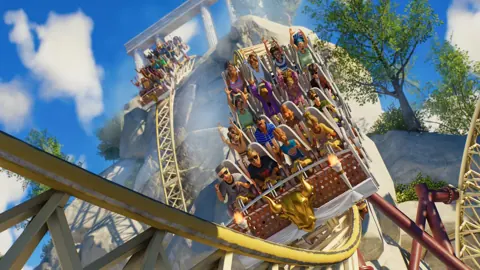 Planet Coaster 2:リアルなパークを作る建築のコツPlanet Coaster 2で箱のようなショップを改善し、通路や照明を整え、滑らかなコースターを作るコツを紹介。初心者でも実践できる手順で解説します。
Buildingの記事
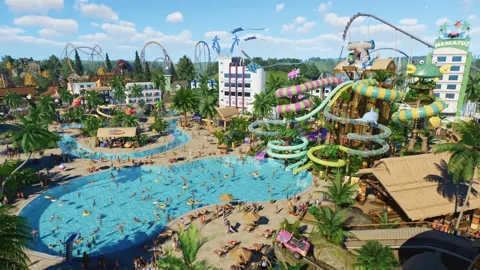
Planet Coaster 2の通路:広場やスロープを作ろう
Planet Coaster 2の通路作りをマスター。広場、待機列、階段、スロープ、手すり、細かな編集のコツを紹介します。各ツールを使いこなし、パーク内の歩道をつなげましょう。
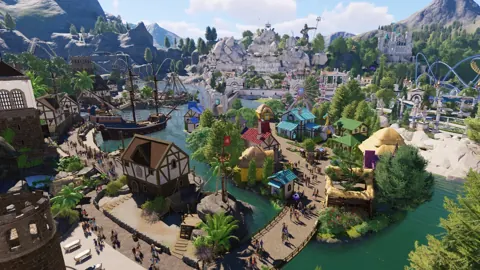
Planet Coaster 2の景観ボーナス:上げ方と0%の解消方法
ライドの装飾のコツ、更新後のキャリア目標、0%から動かないときの対処法を押さえて、Planet Coaster 2の景観ボーナスを上げましょう。
関連ガイド
コミュニティに参加
ニュース・アップデート・プレイヤー同士の情報交換は公式チャンネルへ: