
Guia de construção de Planet Coaster 2: parques personalizados melhores
Use este guia de construção de Planet Coaster 2 para criar lojas personalizadas, dominar as grades, melhorar telhados e iluminação e construir parques com mais detalhes e menos complicação.
Ir para
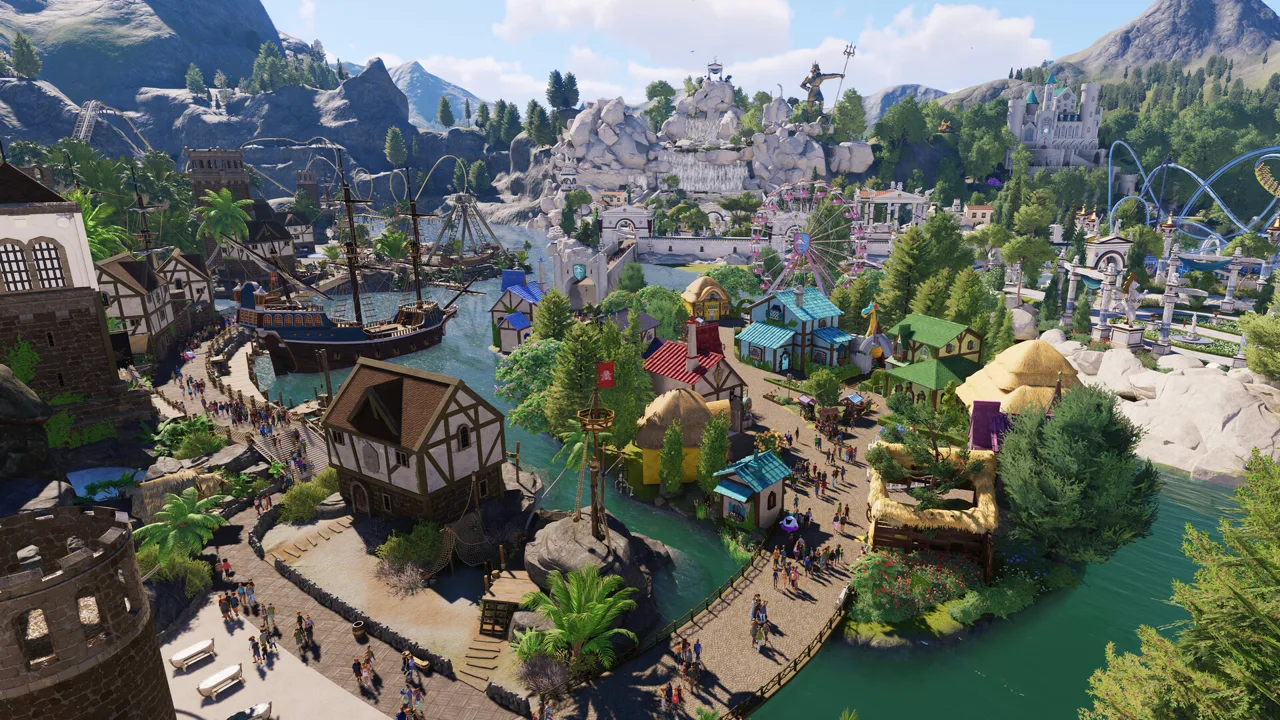
Comece pela estrutura decorativa de uma loja
Um parque convincente começa com construções que fazem sentido na perspectiva dos visitantes. Este guia de construção de Planet Coaster 2 apresenta lojas personalizadas, grades, telhados e ferramentas de cenário para você gastar menos tempo brigando com o posicionamento e mais tempo dando forma ao parque. Comece editando a estrutura decorativa de uma loja para aprender como as peças se encaixam.
Uma estrutura decorativa é a construção que envolve uma loja ou instalação. Um projeto pode conter uma estrutura decorativa, um edifício completo e funcional ou outros elementos de cenário, então confira o que você posicionou antes de adicionar outra instalação.
Para personalizar uma estrutura existente:
- Abra Cenário e use o ícone de castelo para filtrar as construções.
- Escolha uma estrutura decorativa e coloque-a em uma área de trabalho livre.
- Selecione a estrutura inteira e escolha Editar construção.
- Selecione paredes, placas e seções do telhado individualmente para examiná-las ou substituí-las.
- Abra Instalações > Criar personalizado e selecione a loja ou instalação desejada.
- Mova-a em direção à estrutura até que a indicação Adicionar a mostre o nome dessa estrutura; então, selecione-a para integrar o grupo.
- Gire e posicione a instalação para que a entrada ou janela de atendimento fique voltada para a abertura.
Use os filtros de tema e conteúdo para refinar o catálogo. O menu Instalações inclui edifícios completos, enquanto Cenário oferece uma seleção mais ampla de estruturas decorativas.
Reserve espaço para a instalação em si. As salas de funcionários são maiores que as unidades comuns de loja, então confira suas dimensões antes de optar por uma fachada compacta.
Página oficial: Planet Coaster 2 (planetcoaster.com)
Entenda as grades de construção e os grupos de cenário
Dois tipos de peças de construção explicam boa parte do comportamento de posicionamento:
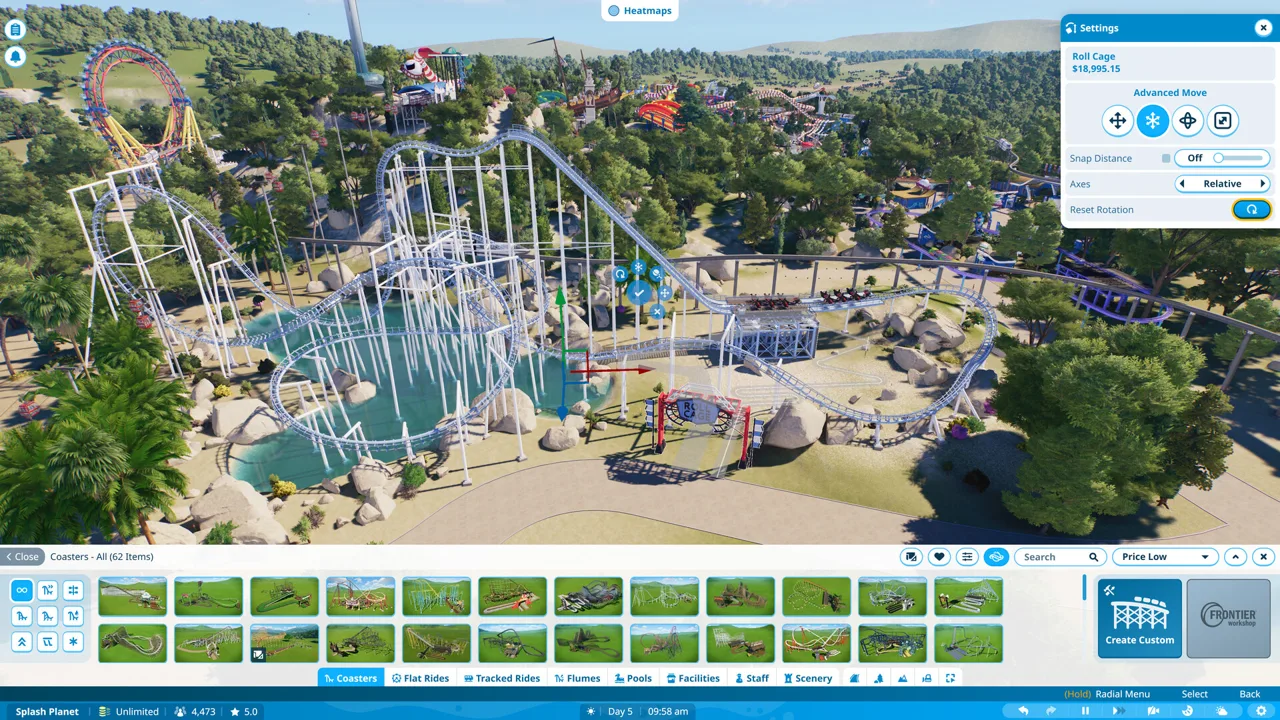 Imagem: Steam / Frontier Developments
- Peças de construção baseadas em grade: Paredes, pisos e telhados que seguem uma grade de construção. Essas peças não podem ser redimensionadas.
- Peças de cenário: Objetos que permitem posicionamento, rotação e redimensionamento livres.
Procure o discreto padrão de grade atrás do ícone de um item no catálogo para identificar uma peça baseada em grade.
Posicionar uma peça de grade cria um grupo de construção. Durante a edição desse grupo, as peças de construção adicionais seguem sua grade. Selecione o grupo concluído fora do editor para mover toda a estrutura; entre no grupo para ajustar seus componentes individualmente.
Elementos de cenário também podem integrar um grupo de construção. Depois de adicioná-los, selecione-os no editor do grupo quando quiser mover ou redimensionar um objeto individual.
Para conjuntos decorativos personalizados, crie um grupo que contenha apenas peças de cenário. Isso preserva a rotação e o redimensionamento livres do grupo. Adicionar uma peça baseada em grade introduz as restrições da grade de construção.
Use paredes de grade para envolver uma instalação e adicione peças de cenário redimensionáveis para os acabamentos menores, as placas e as extensões decorativas. Assim, você obtém uma base estrutural simples com mais controle sobre os detalhes de acabamento.
Construa paredes, fachadas e telhados personalizados
Ao criar um edifício do zero, posicione primeiro a loja ou instalação funcional. O espaço que ela ocupa serve de referência para a estrutura ao redor.
 Imagem: Steam / Frontier Developments
Feche o entorno da instalação
Abra Instalações > Criar personalizado, posicione a unidade escolhida e procure peças de parede em Cenário > Criar personalizado > Construção > Paredes.
Adicione as paredes laterais e traseiras e, depois, um painel frontal adequado ao edifício:
- Lojas: Deixe uma abertura para a janela de atendimento.
- Instalações para funcionários: Ajuste a fachada à entrada dos funcionários.
- Instalações para visitantes: Mantenha livre a área mais ampla da entrada, principalmente em banheiros e vestiários.
Use peças de parede do mesmo conjunto ao substituir a fachada de um projeto. Selecione um componente existente e leia seu nome para identificar o conjunto temático; depois, filtre o catálogo de acordo com ele.
Arcos podem emoldurar entradas mais largas. Confira a abertura na altura dos visitantes antes de adicionar placas ou toldos.
Comece com um telhado simples
Escolha um telhado plano ou uma peça de telhado completa enquanto aprende a posicioná-los. Para um telhado inclinado, adicione seções triangulares de parede compatíveis para fechar as extremidades.
Telhados montados com peças de canto exigem que suas seções sejam giradas e alinhadas. Examine o telhado por cima e pelas duas extremidades para encontrar frestas.
Para um telhado personalizado mais baixo, use complementos de telhado redimensionáveis e sem grade quando estiverem disponíveis. Outra opção é reduzir as configurações de tamanho e altura da grade de construção e posicionar peças de beiral de 2 m ou 4 m mais próximas umas das outras. A versão de 1 m produz um perfil em degraus com essa técnica.
Quando um telhado personalizado deixar uma abertura de formato incomum, use peças de cenário com posicionamento livre para preenchê-la. Alinhe a peça de preenchimento ao ângulo do telhado e ajuste sua posição com o Movimento avançado.
Salve a estrutura decorativa concluída como um projeto para reutilizá-la em outros lugares. Se quiser uma versão vazia, remova a instalação funcional antes de salvar essa versão.
Domine o posicionamento e agilize a duplicação
Aprenda estes controles de PC junto com as ferramentas na tela:
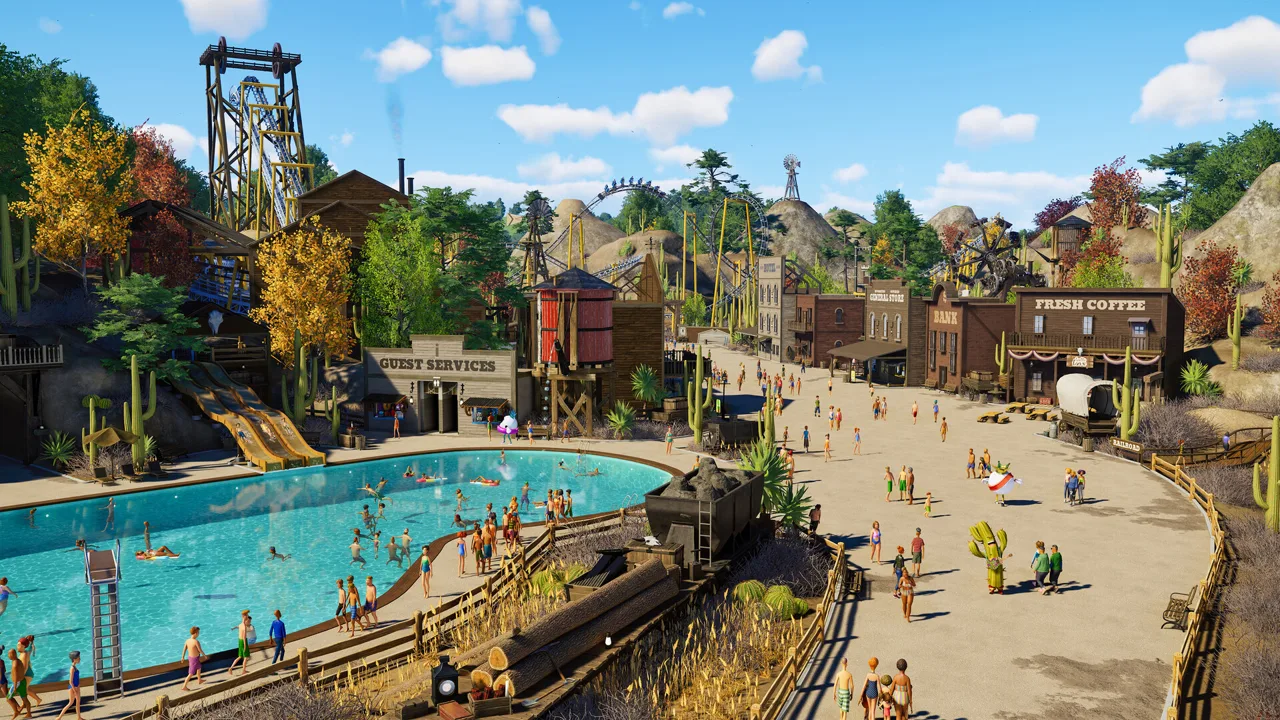 Imagem: Steam / Frontier Developments
- Z: Gira uma peça em incrementos de 90 graus; mantenha pressionado para uma rotação mais precisa.
- R ou clique duplo: Entra em um grupo de construção.
- Ctrl + D: Duplica uma peça ou construção.
- Ctrl + X: Acessa o Movimento avançado.
- X: Alterna entre as ferramentas de movimento, rotação e redimensionamento.
- Shift enquanto move o mouse: Ajusta a altura de posicionamento.
No Movimento avançado, arraste a alça de um eixo para ajustar uma direção por vez. Use os anéis de rotação para alterar o ângulo de um objeto.
Para placas, confira Fixar à superfície, Alinhar à superfície e Encaixar na posição quando o posicionamento se comportar de forma inesperada. Posicione a placa primeiro e depois ajuste seu tamanho para caber na fachada. Confirme as alterações de tamanho durante o trabalho e confirme as mudanças de cor antes de sair do editor.
Construa em linha reta antes de acompanhar um caminho curvo
Construa um edifício detalhado alinhado aos eixos globais antes de girá-lo para sua posição final. Isso facilita o alinhamento de decorações repetidas.
Quando uma seleção contém peças de cenário com rotações diferentes, seus eixos de movimento relativos podem ficar difíceis de usar. Alterne para os eixos globais ao trabalhar em uma estrutura alinhada.
Para cercas longas ou vigas repetidas, duplique em lotes:
- Construa e alinhe um trecho curto.
- Duplique esse trecho.
- Selecione todo o trecho ampliado.
- Duplique novamente a seleção maior.
Para conjuntos inclinados que continuam difíceis de repetir, monte o cenário dentro de um grupo ancorado por uma pequena peça de grade. A grade de construção fornece eixos consistentes para a duplicação. Remova as peças de ancoragem quando a estrutura repetida estiver pronta.
Dê mais proporção e profundidade às construções
Confira as proporções logo no início. Coloque uma figura de pedra do tamanho de um visitante ao lado da construção e compare com ela as portas, os toldos e a altura do telhado.
Se uma loja parecer grande demais, reduza seu volume decorativo com peças de cenário redimensionáveis. Mantenha o espaço ao redor da instalação grande o suficiente para a unidade funcional e use peças menores nos detalhes arquitetônicos visíveis.
Quebre a uniformidade de uma fachada plana com:
- Janelas recuadas.
- Toldos salientes.
- Molduras de janela em camadas.
- Vigas e acabamentos.
- Pequenos desníveis entre as seções de parede.
Para criar uma janela recuada, monte a parede ao redor com peças de cenário, deixe uma abertura e mova a janela para dentro dela. Isso acrescenta mais profundidade do que instalar uma janela diretamente sobre uma parede sólida.
Experimente usar peças fora de sua função habitual. Uma placa plana pode virar um toldo, e um suporte de montanha-russa reduzido pode servir como um acabamento arquitetônico estreito.
Dê atenção especial às estações elevadas das atrações. Adicione uma fundação, varie os materiais nas partes inferiores das paredes e use pedras ou vegetação ao redor da base. Modele o terreno próximo para integrar visualmente a estação ao ambiente, preservando suas rotas de acesso.
Mantenha os componentes usados com frequência nos Favoritos. Para um projeto maior, organize uma pequena seleção de paredes, vigas, telhados e placas ao lado da área de trabalho para comparar as peças em tamanho real.
Conecte caminhos e planeje as instalações do parque aquático
Teste as conexões com os caminhos antes de decorar a entrada.
Instalações posicionadas dentro de estruturas decorativas tentam se conectar aos caminhos próximos. Uma estrutura mal alinhada pode atrapalhar o posicionamento ou provocar ajustes nos caminhos e no terreno, dependendo das suas configurações.
Se o alinhamento ficar difícil, termine a construção em uma área livre, mova o grupo completo para a posição desejada e confira novamente sua conexão. Mantenha os painéis decorativos afastados das entradas e janelas de atendimento.
Use praças para dar espaço ao redor dos edifícios importantes. Confira os acessos às lojas e atrações enquanto define as principais rotas de pedestres.
Em uma área de parque aquático, reserve espaço para as instalações de que os visitantes precisam junto às piscinas e aos toboáguas:
- Vestiários.
- Sombra.
- Protetor solar.
- Cobertura de salva-vidas.
Use os mapas de calor para examinar as necessidades do parque e selecione visitantes individualmente para obter mais detalhes. Atenda a essas necessidades enquanto a área ainda tem espaço para instalações adicionais.
Ilumine os interiores e corrija problemas visuais
Confira as lojas e estações fechadas depois de adicionar o telhado. A iluminação global pode deixar os interiores escuros mesmo quando o exterior parece bem iluminado.
Use refletores para iluminar o interior e adicione luminárias decorativas que combinem com o tema. Esconda a iluminação funcional nos detalhes do teto e examine o resultado por dentro. Em espaços maiores, incorpore claraboias com peças de vidro e molduras personalizadas.
Confira tanto o nível de iluminação quanto a visibilidade das luminárias antes de finalizar o teto.
Se paredes ou acabamentos sobrepostos ficarem piscando, use o Movimento avançado para deslocar levemente uma das superfícies para a frente ou para trás. Faça um ajuste pequeno o suficiente para evitar uma emenda visível.
Quando um telhado plano parecer atravessar uma parede, tente afastar as peças afetadas, girá-las e colocá-las de volta na posição. Confira novamente a superfície antes de reconstruir a estrutura ao redor.
Identifique problemas de construção corrigidos pelas atualizações
O Update 11 Hotfix 15, lançado em 25 de agosto de 2026, corrigiu vários problemas que podiam interromper a construção ou prejudicar a aparência de uma obra concluída.
| Elemento afetado | Alteração no Update 11 Hotfix 15 |
|---|---|
| Paredes e construções | Corrigido o bloqueio de som abaixo do previsto. |
| Projeto da atração Phoenix | Corrigido um aviso de interseção com o terreno que impedia o posicionamento. |
| Cenário selecionado após conectar um Wait Sign | Corrigido o problema que fazia objetos ficarem verdes indevidamente durante a seleção múltipla. |
| Guias dos caminhos | Corrigidas as sombras projetadas incorretamente. |
Se o projeto Phoenix não puder ser posicionado por causa desse aviso de terreno, confira se o hotfix está instalado antes de remodelar o local. Da mesma forma, confira a atualização instalada antes de gastar tempo reconstruindo guias ou substituindo elementos de cenário afetados por esses problemas visuais específicos.
Continue com
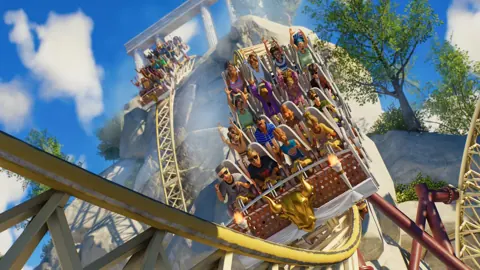 Dicas de construção para parques mais realistas em Planet Coaster 2Use estas dicas de construção de Planet Coaster 2 para melhorar lojas quadradas demais, caminhos e iluminação, além de criar montanhas-russas mais suaves com passos práticos para iniciantes.
Mais em Building
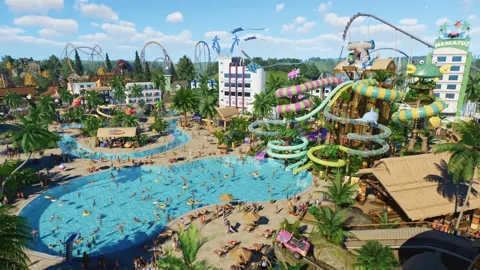
Caminhos em Planet Coaster 2: construa praças, rampas e muito mais
Domine os caminhos de Planet Coaster 2 com dicas para praças, filas, escadas, rampas, grades e ajustes precisos. Aprenda a usar as ferramentas e conecte os caminhos do parque.
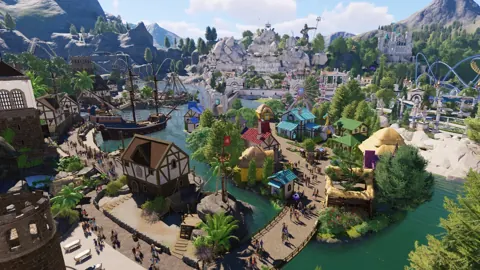
Bônus de cenário em Planet Coaster 2: como aumentar e corrigir os 0%
Aumente o bônus de cenário em Planet Coaster 2 com dicas de decoração de atrações, metas atualizadas da carreira e soluções para porcentagens que não saem do zero.
Continue explorando
DLCs de Planet Coaster 2: pacotes, preços e novidades
Explore os DLCs de Planet Coaster 2, suas atrações, preços e os recursos de Spooktacular. Compare os conteúdos pagos com as atualizações gratuitas antes de expandir seu parque.
Planet Coaster 2 Spooktacular Pack: guia completo do DLC
Explore o Spooktacular Pack de Planet Coaster 2, com Walkthrough Attractions, sete brinquedos, cenários assustadores, animadores e efeitos sonoros de Halloween.
Participe da comunidade
Canais oficiais para notícias, atualizações e ajuda aos jogadores: