Caminhos em Planet Coaster 2: construa praças, rampas e muito mais
Domine os caminhos de Planet Coaster 2 com dicas para praças, filas, escadas, rampas, grades e ajustes precisos. Aprenda a usar as ferramentas e conecte os caminhos do parque.
Ir para
Como construir e conectar caminhos
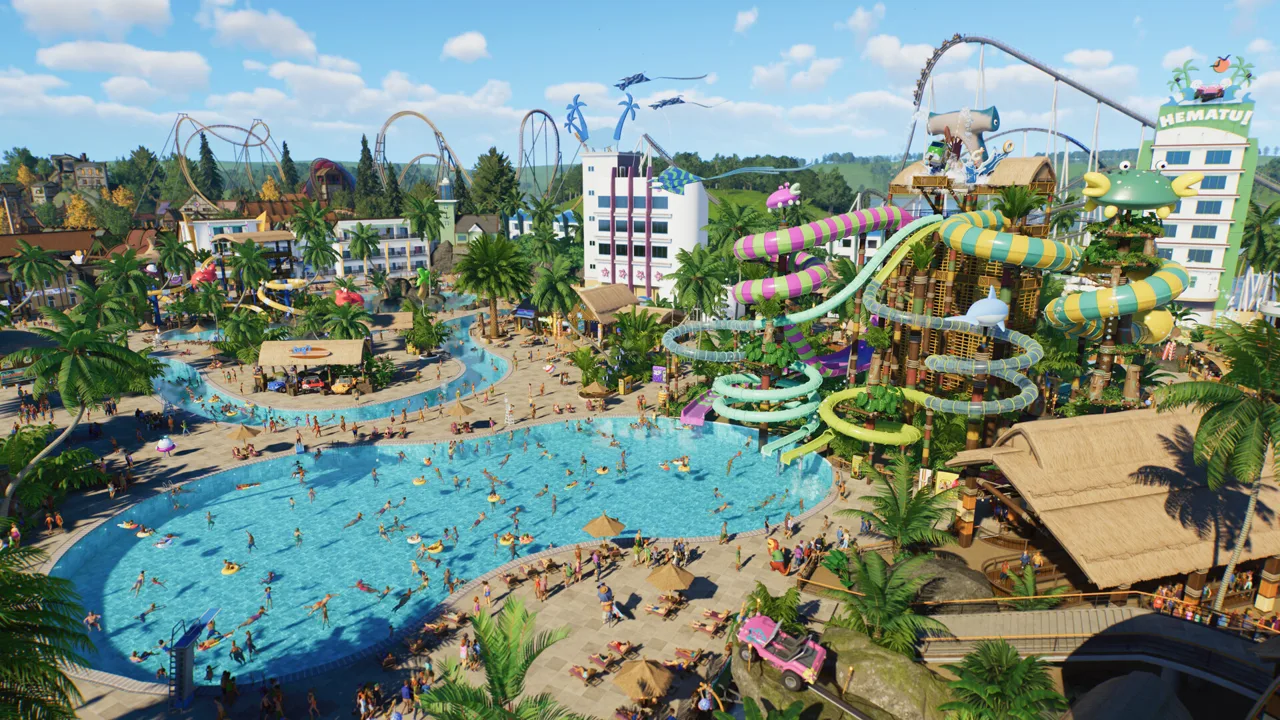
Os caminhos de Planet Coaster 2 podem transformar uma entrada vazia em uma praça enorme ou conectar a estação de uma montanha-russa ao restante do parque. Escolher a ferramenta de construção certa permite controlar o traçado, as conexões e a aparência dessas passagens. Comece com o Line Builder para fazer conexões simples e depois use as ferramentas Draw e Stamp para criar espaços maiores.
Para construir um caminho básico:
- Abra o menu de caminhos e selecione Line Builder.
- Selecione um ponto de conexão em um caminho existente.
- Escolha um traçado reto ou curvo.
- Ajuste Line Width e confira a prévia.
- Posicione o ponto final e coloque o trecho.
- Continue construindo em direção ao próximo destino.
O Line Builder oferece encaixe por comprimento e ângulo, além de opções para conexões retas ou curvas. Ative o encaixe quando quiser manter ângulos uniformes ou repetir comprimentos; alterne entre trechos retos e curvos conforme o trajeto avança.
Para construir de um jeito mais parecido com o primeiro jogo, selecione Classic Paths. Essa ferramenta coloca trechos de comprimento fixo em vez de permitir que você estenda cada linha livremente. Use-a quando quiser montar um trajeto um segmento por vez.
Atalho: clique duas vezes em um caminho existente no PC, ou pressione duas vezes A no Xbox ou X no PlayStation, para abrir as ferramentas de caminhos com o estilo daquele caminho selecionado.
Entenda os caminhos comuns, de fila e de funcionários
Os três tipos de caminho têm funções diferentes. Selecione o tipo antes de construir para que as passagens públicas, as entradas das atrações e os trajetos de serviço funcionem como planejado.
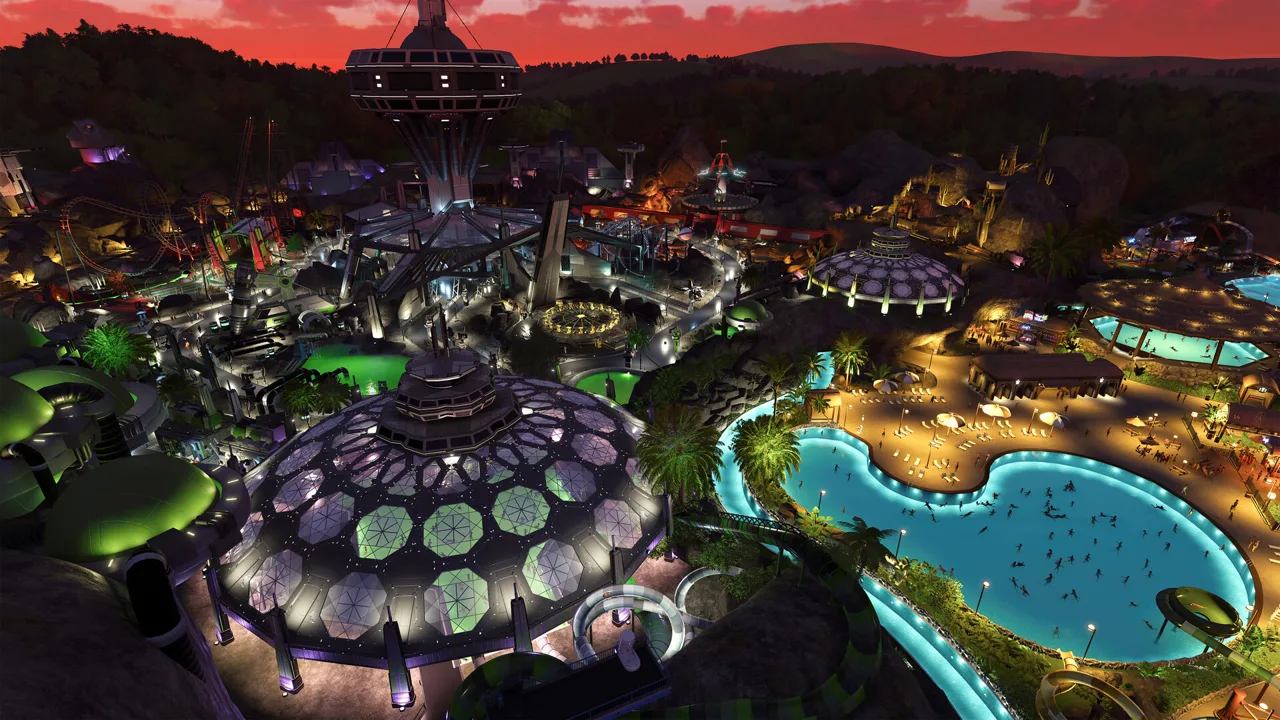 Planet Coaster 2 — Caminhos comuns, de fila e de funcionários
| Tipo de caminho | Função | Detalhes da conexão |
|---|---|---|
| Comum | Circulação geral dos visitantes e trajetos de saída das atrações | Conecta as áreas públicas de todo o parque |
| Fila | Acesso exclusivo à entrada de uma atração | Liga a entrada da atração à rede de caminhos comuns |
| Funcionários | Acesso às áreas reservadas aos funcionários | Mantém os visitantes fora dos trajetos dos funcionários e das áreas de serviço |
Construa a fila de uma atração entre a entrada dela e um caminho comum e depois conecte a saída usando caminhos comuns.
Os visitantes também podem formar filas nos caminhos comuns quando necessário. Os caminhos de fila exclusivos ainda oferecem um espaço separado para definir o percurso até uma atração. Leve essa diferença em conta ao planejar a entrada de uma atração ao lado de uma passagem pública movimentada.
Use caminhos de funcionários ao redor dos edifícios de funcionários e das áreas de manutenção para manter esses trechos separados do acesso dos visitantes.
Construa praças com as ferramentas Draw, Stamp e Rounding
Você não precisa montar áreas pavimentadas grandes apenas com faixas estreitas. As ferramentas Draw e Stamp permitem criar espaços preenchidos, enquanto Rounding suaviza os cantos angulosos.
Desenhe uma praça personalizada
A Draw Tool cria uma área de caminho preenchida a partir de um contorno feito com bordas retas ou curvas.
- Selecione a Draw Tool.
- Comece o contorno, usando uma conexão com um caminho existente quando fizer sentido.
- Coloque pontos para definir o perímetro da praça.
- Conecte o contorno ao ponto inicial para fechar a forma.
- Confira a área pavimentada resultante antes de ampliá-la.
Use o encaixe por comprimento e ângulo para controlar o contorno com mais precisão. Para criar uma praça entre caminhos existentes, defina os limites com o Line Builder e depois preencha o espaço usando Draw ou Stamp.
Combine formas com o Stamp Builder
O Stamp Builder coloca áreas de caminho em formatos como quadrados, hexágonos e círculos. A opção de encaixe por pontos ajuda a alinhar as bordas dessas formas aos caminhos existentes.
Ative a grade ao trabalhar com formas que se encaixam sem deixar espaços, como quadrados ou hexágonos. A grade visível ajuda a entender como as peças se conectam. O Advanced Move também funciona com essas formas, oferecendo mais controle sobre o posicionamento.
Arredonde cantos e controle as sobreposições
Selecione Rounding, ajuste o controle deslizante de intensidade e passe o cursor sobre um canto para visualizar o resultado. Altere a intensidade até que a curva combine com o traçado ao redor.
Ao adicionar pavimentação sobre caminhos existentes, preste atenção em Merge:
- Merge ativado: os caminhos recém-colocados têm prioridade sobre os existentes.
- Merge desativado: os caminhos existentes mantêm a prioridade sobre os novos.
Desative Merge quando quiser preservar uma curva ou superfície existente enquanto preenche o espaço ao redor. Ative a opção quando o novo trecho precisar substituir a área sobreposta. Essa configuração também faz diferença quando trechos vizinhos usam texturas ou cores diferentes.
Crie rampas, escadas e caminhos elevados
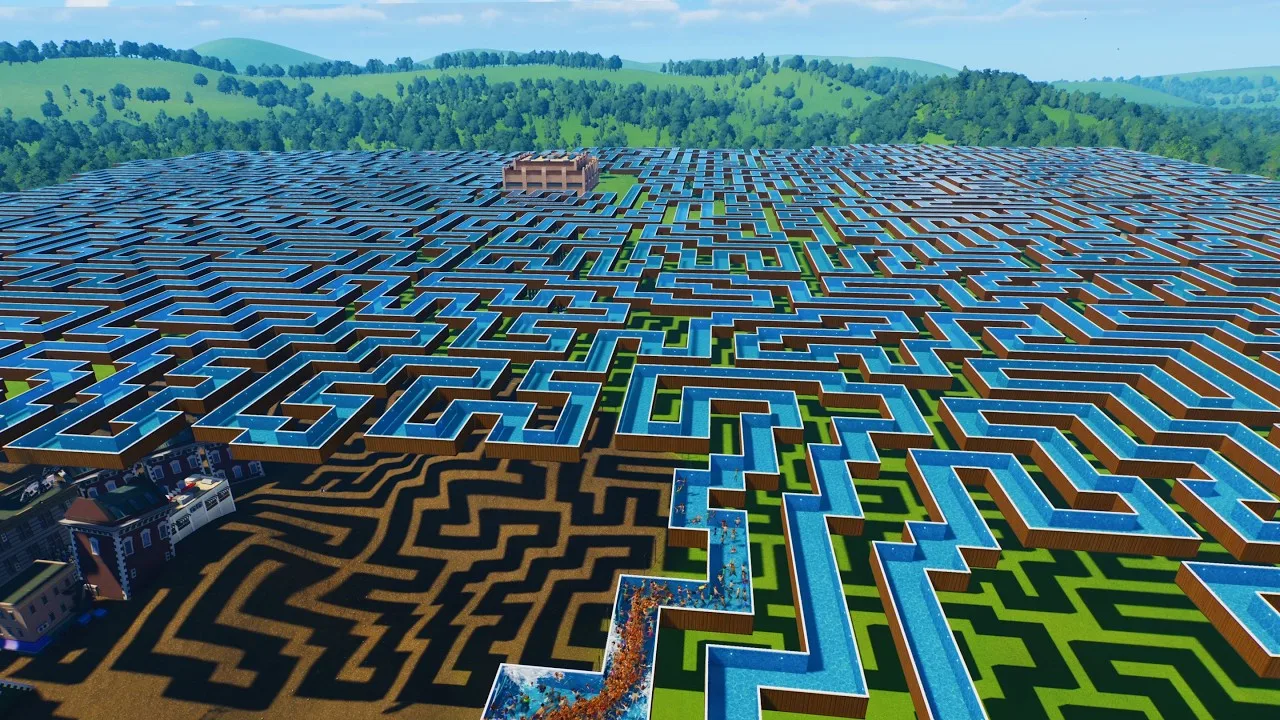
Tanto o Line Builder quanto o Classic Paths permitem alterar a elevação. Ao usar qualquer uma dessas ferramentas, mantenha pressionado o controle de elevação e mova o caminho para cima ou para baixo.
| Plataforma | Mantenha pressionado ao ajustar a elevação do caminho |
|---|---|
| PC | Shift |
| Xbox | X |
| PlayStation | Quadrado |
A inclinação determina se o resultado será uma rampa ou uma escada. Ajuste a altura enquanto observa a prévia para obter a conexão desejada.
Defina uma altura de trabalho constante
Working Height define o plano de elevação no qual você constrói. Configurar esse valor para 2 m, por exemplo, coloca o plano de trabalho a 2 metros acima do nível do mar.
Essa medida representa uma elevação absoluta, e não a distância acima do terreno sob cada trecho. Use-a ao construir caminhos sobre terreno irregular, estender uma passagem além de um penhasco ou estabelecer um trajeto que atravesse o terreno ou passe pelo subsolo.
Defina o plano de trabalho antes de desenhar uma área elevada maior para que ela seja posicionada no nível desejado.
Troque a entrada de um toboágua por escadas
As plataformas de toboágua têm uma opção de entrada que pode poupar o trabalho de construir uma subida sinuosa separada.
Ao colocar um portão de entrada em uma plataforma de toboágua, pressione:
- PC: Control
- Xbox: Y
- PlayStation: Triângulo
Isso alterna entre uma entrada de plataforma tradicional e um lance vertical de escadas. Confira as duas opções na prévia antes de reservar o espaço ao redor da plataforma.
Altere texturas, grades e extras dos caminhos
O Update 11 Hotfix 15, lançado em 25 de agosto de 2026, corrigiu sombras que eram projetadas incorretamente sobre os meios-fios. Para ajustar a aparência dos próprios caminhos, use as abas Customize Style e Customize Extras.
Esses controles permitem alterar as texturas da superfície, configurar grades e ativar extras que colocam bancos ou lixeiras automaticamente durante a construção. Algumas texturas e grades são compatíveis com Flexicolor, que oferece mais opções de personalização de cores.
Escolha a superfície e os extras antes de ampliar uma área temática. Assim, os próximos trechos já terão a aparência desejada quando forem colocados.
Copie um visual existente
Use Copy Existing Texture e selecione um caminho para copiar sua textura e suas configurações de Flexicolor. Selecionar uma borda também permite copiar as opções de grades.
Faça isso ao voltar a uma área já construída: copie o visual existente e continue a construção sem precisar refazer as configurações manualmente.
O atalho de clicar ou pressionar duas vezes também abre as ferramentas com o estilo do caminho selecionado pronto para uso.
Repinte caminhos com o Customize Brush
Para alterar a pavimentação que você já colocou:
- Escolha as configurações desejadas em Customize Style e Customize Extras.
- Selecione Customize Brush.
- Ajuste o tamanho do pincel.
- Pinte a superfície do caminho para alterar o estilo ou adicionar ou remover suportes.
- Pinte os meios-fios para adicionar ou remover grades usando as configurações selecionadas.
Use um pincel maior para alterações amplas e um menor perto dos limites entre estilos.
As grades são decorativas; os visitantes permanecem nos caminhos mesmo sem elas. Coloque-as onde combinarem com a construção, como ao longo de uma passagem elevada ou ao lado de uma praça temática.
Remodele bordas e exclua áreas com precisão
Você pode alterar o contorno de uma praça sem remover toda a área pavimentada. Selecione a Edit Tool, escolha uma borda de caminho existente e arraste o controle de movimento para remodelar essa borda.
A mesma ferramenta permite voltar ao Draw para ampliar o traçado. Use a edição de bordas quando um espaço existente precisar de outro contorno; use Draw quando quiser expandi-lo.
Para remover trechos, abra a aba Delete. Ela contém um pincel de tamanho ajustável e uma ferramenta de exclusão por formas.
- Pincel de exclusão: remove o caminho dentro da área selecionada pelo pincel.
- Forma de exclusão: recorta uma forma específica da pavimentação existente e permite usar Advanced Move para posicioná-la com precisão.
Diminua o tamanho do pincel antes de remover um trecho pequeno perto de uma conexão que você quer preservar. Confira a área afetada com cuidado, pois um pincel maior pode remover mais pavimentação do que você pretendia.
Para criar um canteiro ou uma abertura para elementos de cenário dentro de uma praça, posicione uma forma de exclusão sobre o espaço desejado. Ajuste a posição com Advanced Move e depois remova essa forma, preservando a pavimentação ao redor.
Continue com
 Bônus de cenário em Planet Coaster 2: como aumentar e corrigir os 0%Aumente o bônus de cenário em Planet Coaster 2 com dicas de decoração de atrações, metas atualizadas da carreira e soluções para porcentagens que não saem do zero.
Mais em Building
Guia de construção de Planet Coaster 2: parques personalizados melhores
Use este guia de construção de Planet Coaster 2 para criar lojas personalizadas, dominar as grades, melhorar telhados e iluminação e construir parques com mais detalhes e menos complicação.
Dicas de construção para parques mais realistas em Planet Coaster 2
Use estas dicas de construção de Planet Coaster 2 para melhorar lojas quadradas demais, caminhos e iluminação, além de criar montanhas-russas mais suaves com passos práticos para iniciantes.
Continue explorando
Narrow Log Flume em Planet Coaster 2: dicas de construção
Construa uma atração Narrow Log Flume em Planet Coaster 2 com cenário montanhoso, descidas variadas e verificações úteis para fechamentos inesperados e redefinições do intervalo de despacho.

Toboáguas de Planet Coaster 2: guia de construção e percursos
Construa toboáguas em Planet Coaster 2 com dicas para os sete tipos, percursos personalizados, chegadas em piscinas, testes e instalações para seu parque aquático.
Participe da comunidade
Canais oficiais para notícias, atualizações e ajuda aos jogadores: