ReShade no Planet Coaster 2: guia de iluminação e clima
Explore as opções de ReShade do Planet Coaster 2, ajuste a iluminação com Sky Studio e ative ou desative a chuva e a neve caindo sem alterar a cobertura do solo nem a temperatura.
Ir para
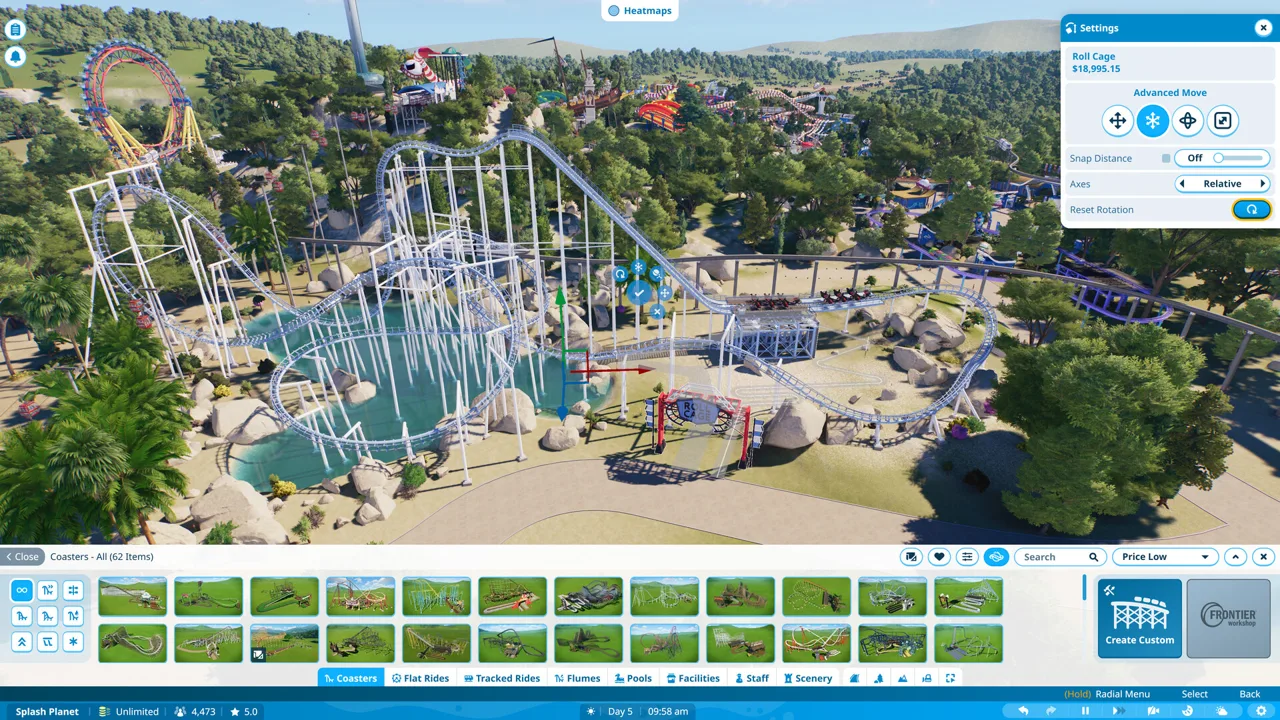
Qual ferramenta visual você deve usar?
O sol forte e a neve caindo podem afetar a visibilidade do seu parque. Se você está explorando as opções de ReShade do Planet Coaster 2, comece pelo efeito que deseja: Sky Studio ajusta a iluminação, enquanto Toggleable Falling Snow and Rain oculta as partículas de precipitação. Escolha a ferramenta que resolve seu problema antes de combinar alterações visuais.
Essas ferramentas atuam em partes diferentes da imagem:
- Sky Studio: Ajusta a cor do sol, a intensidade da luz solar, a posição do sol e as configurações da lua.
- Toggleable Falling Snow and Rain: Usa ShaderToggler para ocultar a precipitação caindo, mantendo inalteradas a neve no chão, a umidade e a temperatura.
Para deixar o visual diurno menos amarelado, use os controles de iluminação do Sky Studio. Para enxergar melhor em meio à neve ou à chuva, use a opção de alternar a precipitação.
Página oficial: Planet Coaster 2 (planetcoaster.com)
Ajuste a iluminação com Sky Studio
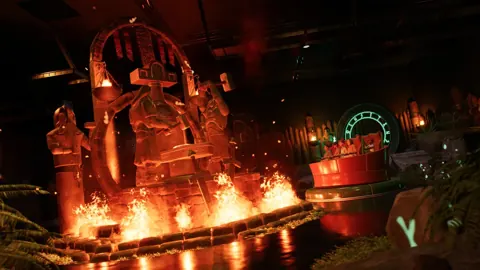
Planet Coaster 2 já usa iluminação global. Sky Studio permite mudar a aparência da iluminação, incluindo a cor e a intensidade da luz solar, sem substituir os elementos do cenário.
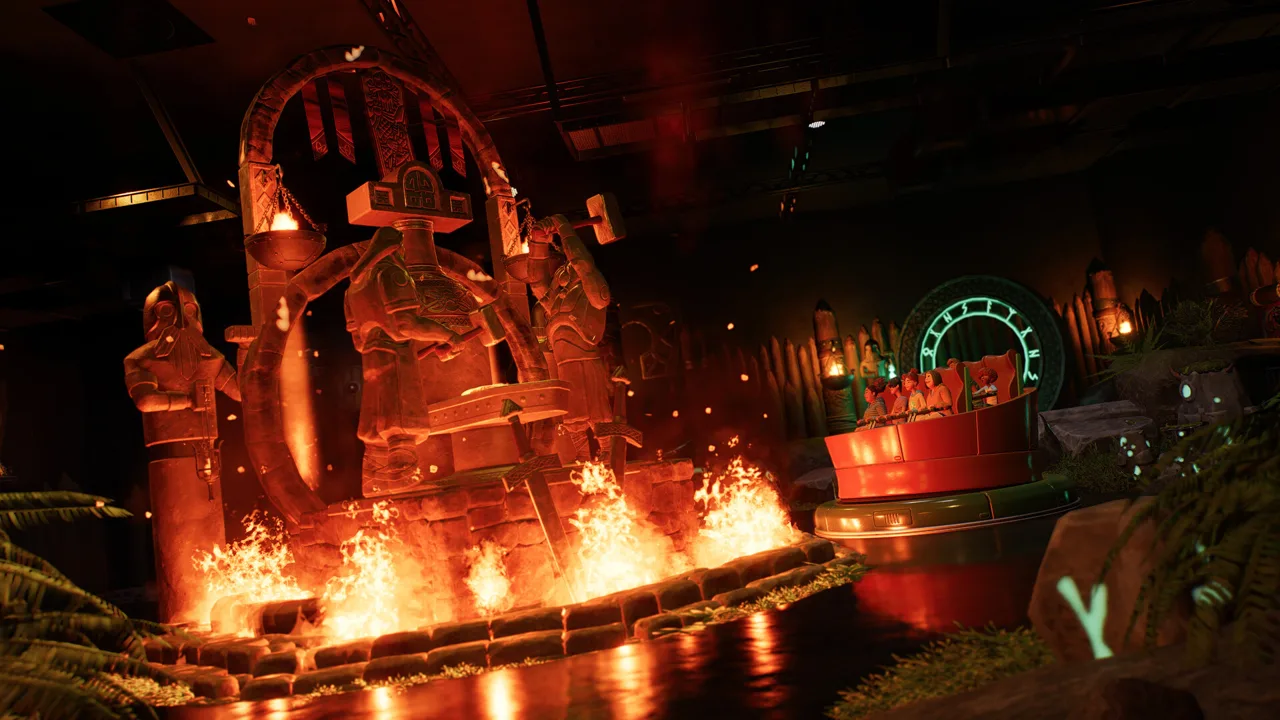 Imagem: Steam / Frontier Developments
Reduza o tom quente durante o dia
Comece pela cor do sol se os edifícios e caminhos parecerem amarelados ou avermelhados demais para o tema do seu parque. Reduza os tons quentes aos poucos e compare superfícies conhecidas, como paredes de tijolos e pavimentos claros.
Ajuste a intensidade separadamente da cor. Reduzir a intensidade da luz solar diminui a força do sol, enquanto mudar sua cor altera a tonalidade geral. Mexa em um controle por vez para identificar qual alteração melhora a cena.
Experimente estes ajustes:
- Reduza os tons quentes para obter um visual mais frio.
- Diminua a intensidade da luz solar se a iluminação diurna parecer forte demais.
- Ajuste o multiplicador da luz solar no solo para mudar a intensidade com que ela afeta o chão.
- Compare o resultado com a iluminação original antes de fazer outra alteração.
Evite copiar valores isolados dos controles sem o restante da configuração. A cor do sol, a intensidade e o multiplicador no solo funcionam em conjunto.
Posicione o sol para capturas de tela
Mova o sol para ajustar a direção das sombras sobre os edifícios e as atrações. Use esse controle para enquadrar uma montanha-russa com o cenário ao redor ou destacar as formas de uma fachada detalhada.
Sky Studio também oferece ajustes da lua, incluindo alterações que deixam a noite mais escura. Confira os elementos iluminados do cenário depois de mudar essas configurações para que os pontos de destaque continuem visíveis.
Anote os valores entre as sessões; Sky Studio exige que você insira as configurações de iluminação novamente, pois não as salva.
Configure o controle de neve e chuva caindo
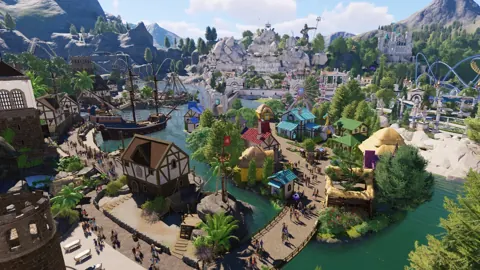
Toggleable Falling Snow and Rain altera a visibilidade das partículas que caem. A neve que já cobre o chão permanece no lugar, as superfícies molhadas continuam molhadas e a temperatura não muda.
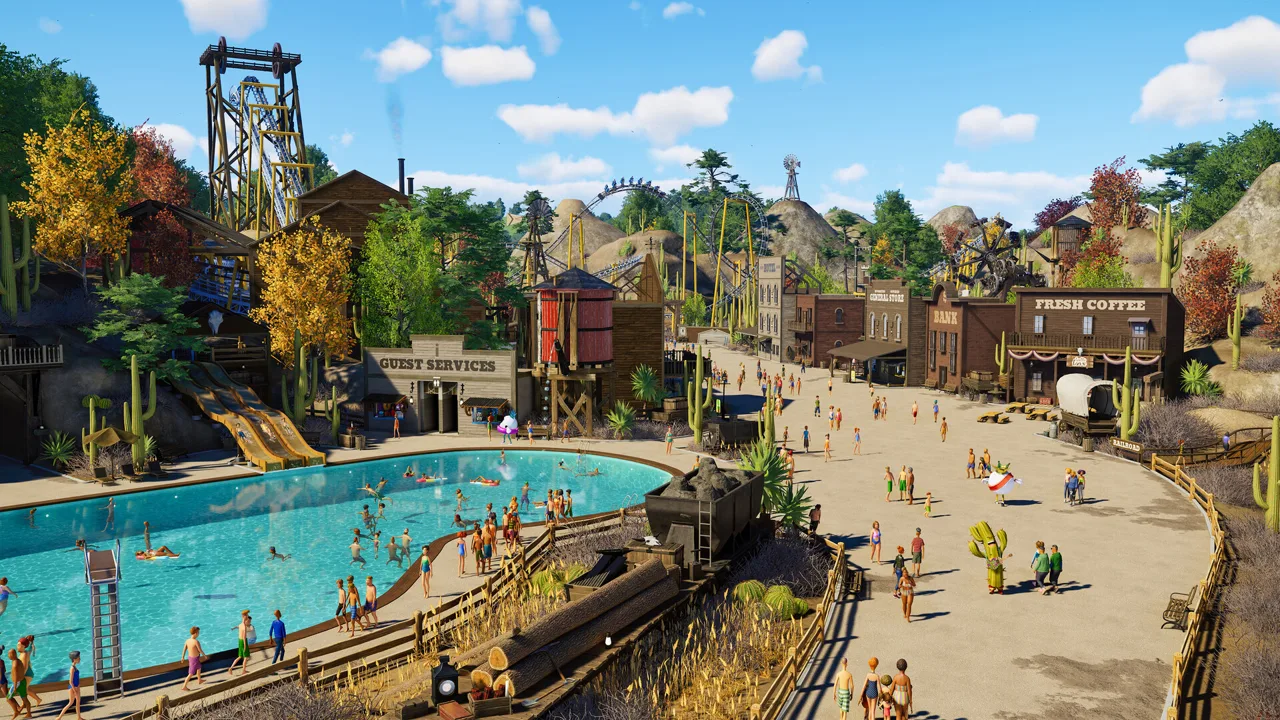 Imagem: Steam / Frontier Developments
A versão 1.1, lançada em 14 de julho de 2026, também inclui um tipo de chuva que aparece durante algumas tempestades com raios.
Siga esta sequência para configurar o mod de precipitação:
- Durante a configuração, desative todos os efeitos.
- Na seleção de complementos, instale apenas ShaderToggler.
- Baixe e extraia o mod de precipitação na pasta principal do jogo.
- Verifique se
ShaderToggler.iniestá ao lado dePlanetCoaster2.exe.
Use a localização do executável como referência ao colocar o arquivo de configuração. As instruções para mods de montanhas-russas que usam Win64 e OVLData se aplicam a outro método de instalação.
Para deixar a precipitação caindo visível por padrão, edite ShaderToggler.ini e altere IsActiveAtStartup=True para IsActiveAtStartup=False.
Saiba quais problemas visuais precisam de outra solução
Sky Studio não altera o LOD, ou nível de detalhe, dos elementos do cenário. Se a geometria das árvores muda visivelmente quando você afasta a câmera, ajustar a luz solar não elimina essas transições. Diferencie problemas de cor de problemas de detalhamento dos modelos antes de gastar tempo ajustando os controles.
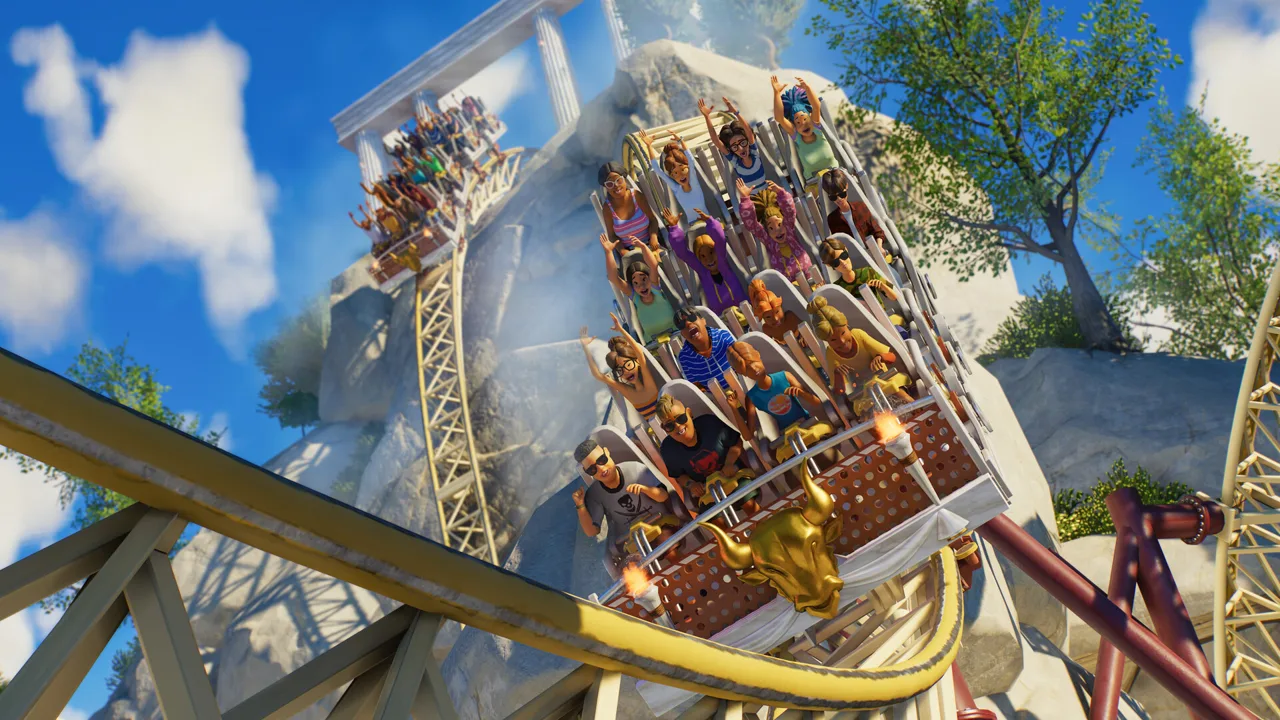 Imagem: Steam / Frontier Developments
Da mesma forma, ocultar a precipitação não transforma um clima de neve em tempo aberto. Isso remove as partículas que caem, preservando as condições que afetam seu parque.
Para sombras incorretas nos meios-fios, a Update 11 Hotfix 15, de 25 de agosto de 2026, incluiu uma correção específica. Instale essa atualização do jogo antes de tentar compensar o problema com ajustes de iluminação.
Continue com
 ForgeUtils no Planet Coaster 2: guia de instalação e configuraçãoConfigure o ForgeUtils no Planet Coaster 2 com o ACSE, encontre a pasta correta de mods, corrija erros de extração e entenda a compatibilidade antes de adicionar atrações personalizadas.
Mais em Mods
Ver tudo em ModsPáginas populares
Guia de troféus de Planet Coaster 2: roteiro para a Platina
Use este guia de troféus de Planet Coaster 2 para conquistar as 72 medalhas da Carreira, superar desafios de montanhas-russas, construir um parque cinco estrelas e planejar sua busca pela Platina.
Planet Coaster 2 no PS5: edições, recursos e controles
Conheça as edições de Planet Coaster 2 para PS5, os parques aquáticos, dicas de controle e o compartilhamento entre plataformas. Saiba o que esperar antes de construir seu próximo parque temático.
Projetos de Planet Coaster 2: encontre, posicione e compartilhe
Encontre projetos de Planet Coaster 2, use códigos de compartilhamento, resolva downloads ausentes e personalize brinquedos, piscinas e cenários. Aprenda a salvar e compartilhar suas construções.
DLCs de Planet Coaster 2: pacotes, preços e novidades
Explore os DLCs de Planet Coaster 2, suas atrações, preços e os recursos de Spooktacular. Compare os conteúdos pagos com as atualizações gratuitas antes de expandir seu parque.
Participe da comunidade
Canais oficiais para notícias, atualizações e ajuda aos jogadores: