
Planet Coaster 2の通路:広場やスロープを作ろう
Planet Coaster 2の通路作りをマスター。広場、待機列、階段、スロープ、手すり、細かな編集のコツを紹介します。各ツールを使いこなし、パーク内の歩道をつなげましょう。
目次
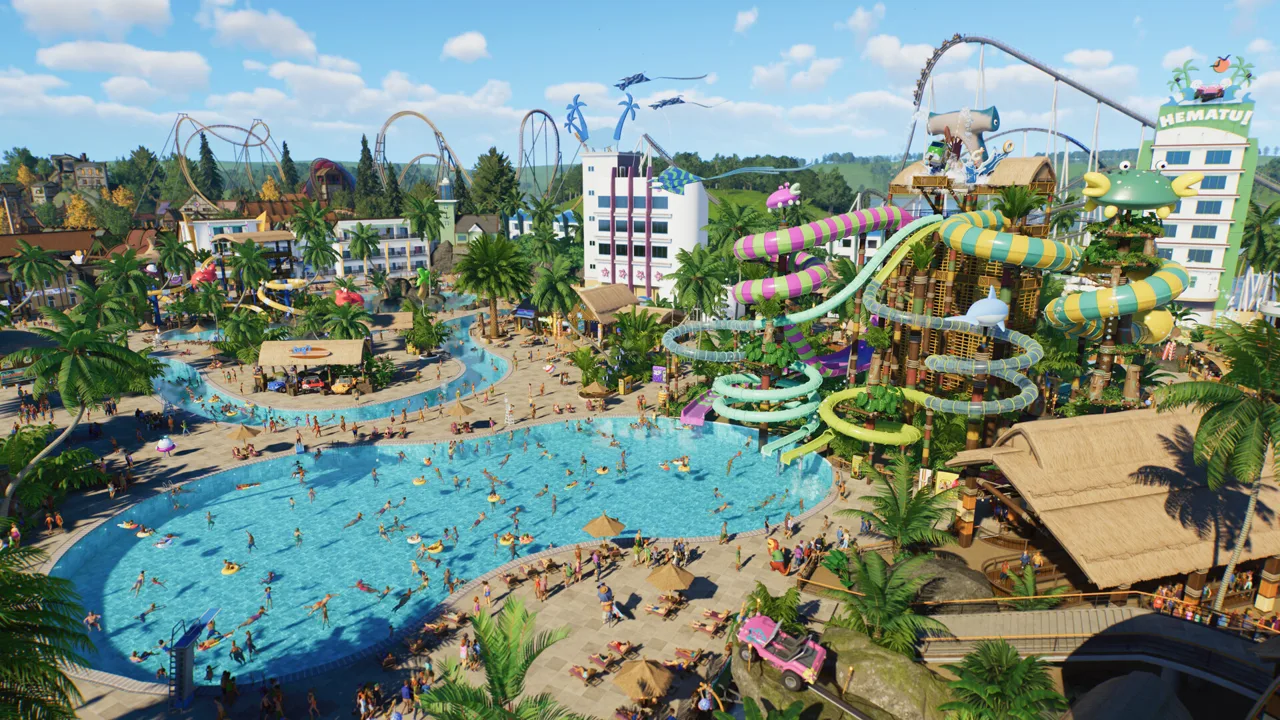
通路を作ってつなげる方法
Planet Coaster 2の通路を使えば、何もないエントランスを大きな広場に変えたり、コースターのステーションをパークのほかのエリアにつなげたりできます。用途に合った建設ツールを選ぶことで、歩道の配置、接続、見た目を調整できます。まずはラインビルダーでシンプルな接続を作り、描画ツールやスタンプツールで広い空間を作ってみましょう。
基本的な歩道の設置手順:
- 通路メニューを開き、ラインビルダーを選びます。
- 既存の通路の接続点を選びます。
- 直線か曲線のレイアウトを選びます。
- ライン幅を調整し、プレビューを確認します。
- 終点の位置を決め、通路を設置します。
- 次の目的地に向けて通路を延ばします。
ラインビルダーでは、長さや角度のスナップに加え、接続部分を角張った形にするか、曲線にするかも選べます。角度をそろえたり、同じ長さの通路を繰り返し設置したりするときはスナップを有効にし、ルートに合わせて直線と曲線を切り替えましょう。
前作に近い操作で作りたい場合は、クラシック通路を選びます。このツールでは、ラインを自由に延ばす代わりに、長さが固定された区間を設置します。ルートを一区間ずつ組み立てたいときに使いましょう。
ショートカット: PCでは既存の通路をダブルクリック、XboxではA、PlayStationでは×を2回押すと、その通路のスタイルを選択した状態で通路ツールが開きます。
公式ページ:Planet Coaster 2 (planetcoaster.com)
通常通路・待機列・スタッフ用通路の違い
3種類の通路には、それぞれ異なる役割があります。来園者用の歩道、ライドの入口、舞台裏のルートが意図どおりに機能するよう、建設前に種類を選びましょう。
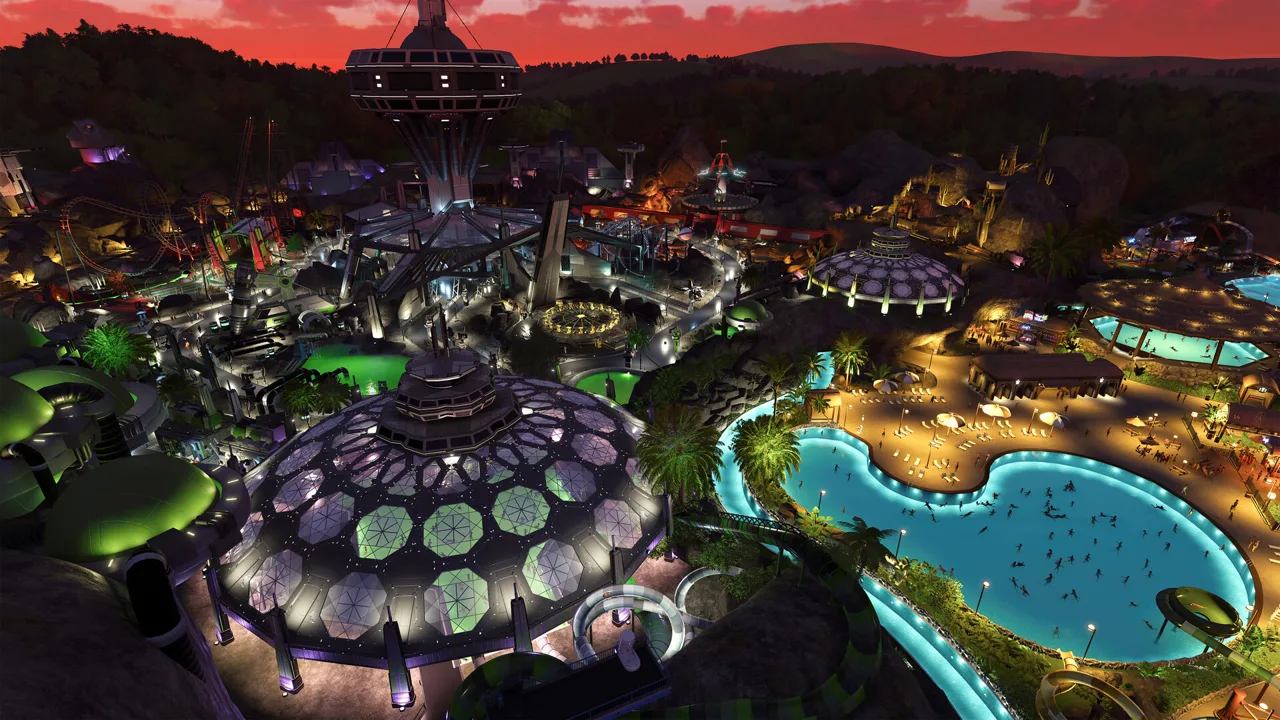 通常通路・待機列・スタッフ用通路
| 通路の種類 | 役割 | 接続の特徴 |
|---|---|---|
| 通常通路 | 来園者の移動やライドの出口ルートに使用 | パーク内の一般エリアをつなぐ |
| 待機列 | ライドの入口へ向かう専用ルート | ライドの入口と通常通路網の間をつなぐ |
| スタッフ用通路 | 従業員専用エリアへのアクセスに使用 | スタッフの移動ルートや舞台裏への来園者の立ち入りを防ぐ |
ライドの入口と通常通路の間に待機列を作り、出口は通常通路で接続しましょう。
必要に応じて、来園者は通常通路でも列に並びます。専用の待機列を使えば、アトラクションへ向かう導線を独立した空間として作れます。人通りの多い通路のそばにライドの入口を配置するときは、この違いを意識しましょう。
従業員用の建物や整備エリアを来園者の動線から分けたい場合は、その周囲にスタッフ用通路を使いましょう。
描画・スタンプ・角丸ツールで広場を作る
広い舗装エリアを、細い通路だけで組み立てる必要はありません。描画ツールとスタンプツールなら面を埋めるように空間を作れ、角丸ツールなら角張った部分を滑らかにできます。

自由な形の広場を描く
描画ツールは、直線や曲線で描いた輪郭の内側を埋め、通路エリアを作ります。
- 描画ツールを選びます。
- 必要に応じて既存の通路の接続点を使い、輪郭を描き始めます。
- 点を配置して広場の外周を決めます。
- 輪郭を始点につなぎ、形を閉じます。
- できあがった舗装エリアを確認してから、さらに拡張します。
長さと角度のスナップを使うと、輪郭をより正確に調整できます。既存の歩道の間に広場を作る場合は、ラインビルダーで境界を作ってから、描画ツールやスタンプツールで内側を埋めましょう。
スタンプビルダーで図形を組み合わせる
スタンプビルダーでは、正方形、六角形、円形などの通路エリアを配置できます。ポイントスナップを使うと、スタンプの端を既存の通路に合わせやすくなります。
正方形や六角形のように隙間なく敷き詰められる形を使う場合は、スタンプグリッドを有効にしましょう。グリッドを表示すると、各パーツの組み合わせがわかりやすくなります。スタンプは詳細移動にも対応しており、配置をさらに細かく調整できます。
角を丸めて重なりを調整する
角丸を選び、強度スライダーを調整してから角にカーソルを合わせると、仕上がりをプレビューできます。周囲のレイアウトに合う曲線になるまで、強度を調整しましょう。
既存の通路に重ねて舗装を追加するときは、結合の設定に注意してください。
- 結合が有効: 新しく設置する通路が既存の通路より優先されます。
- 結合が無効: 既存の通路が新しく設置する通路より優先されます。
既存の曲線や路面を保ちながら周囲を埋めたい場合は、結合を無効にしましょう。重なった部分を新しい通路で置き換えたい場合は、有効にします。隣り合う区間で異なるテクスチャや色を使う場合にも、この設定が関わります。
スロープ・階段・高架通路を作る
ラインビルダーとクラシック通路は、どちらも高さの変更に対応しています。いずれかのツールを使用中に、高さ調整用のキーやボタンを押しながら通路を上下に動かしましょう。
| プラットフォーム | 通路の高さを調整するときに長押しするキー・ボタン |
|---|---|
| PC | Shift |
| Xbox | X |
| PlayStation | □ |
スロープになるか階段になるかは、傾斜によって決まります。プレビューを見ながら高さを調整し、狙った形で接続しましょう。
作業高さをそろえる
作業高さは、建設に使う基準面の標高を設定します。たとえば2 mに設定すると、作業面は海抜2メートルになります。
この数値は、各区間の真下にある地面からの高さではなく、絶対的な標高です。起伏のある地形に通路を敷くとき、崖の先へ歩道を延ばすとき、地形を貫いたり地下を通ったりするルートを作るときに使いましょう。
広い高架エリアを描く前に作業面を設定しておくと、狙った高さに沿って配置できます。
フルームの入口を階段に切り替える
フルームのプラットフォームには、上まで続く曲がりくねった通路を別に作らずに済む入口オプションがあります。
フルームのプラットフォームに入口ゲートを設置しているときに、次のキーやボタンを押します。
- PC: Control
- Xbox: Y
- PlayStation: △
これで通常のプラットフォーム入口と、垂直方向に伸びる階段を切り替えられます。プラットフォーム周辺のスペースを確定する前に、両方の配置をプレビューしましょう。
通路のテクスチャ・手すり・付属設備を変更する
2026年8月25日公開のUpdate 11 Hotfix 15では、縁石に影が正しく落ちない問題が修正されました。通路そのものの見た目を変えるには、スタイルのカスタマイズタブと付属設備のカスタマイズタブを使います。
これらの設定では、路面のテクスチャや手すりを変更したり、建設時にベンチやごみ箱を自動配置する付属設備を有効にしたりできます。一部のテクスチャと手すりはFlexicolorに対応しており、色をさらに細かく変更できます。
テーマに沿ったエリアを拡張する前に、路面と付属設備を選んでおきましょう。その後の区間も、設置時から狙った見た目にそろえられます。
既存のデザインをコピーする
既存のテクスチャをコピーを使って通路を選ぶと、そのテクスチャとFlexicolorの設定を取り込めます。境界を選択すると、手すりの設定もコピーできます。
以前作ったエリアの工事を再開するときは、既存のデザインを取り込んでから作業を進めましょう。設定を一つずつ手動で合わせ直す手間が省けます。
ダブルクリックやボタンを2回押すショートカットでも、選んだ通路のスタイルをすぐ使える状態でツールを開けます。
カスタマイズブラシで通路を塗り替える
設置済みの舗装を変更する手順:
- スタイルのカスタマイズと付属設備のカスタマイズで、使いたい設定を選びます。
- カスタマイズブラシを選びます。
- ブラシのサイズを調整します。
- 通路の路面を塗り、スタイルを変更したり支柱を追加・削除したりします。
- 縁石を塗り、選択した設定で手すりを追加・削除します。
広い範囲を変えるときは大きなブラシを使い、異なるスタイルの境目では小さなブラシを使いましょう。
手すりは装飾です。設置しなくても来園者は通路から外れません。高架通路沿いやテーマ付きの広場の脇など、建築の見た目に合う場所に追加しましょう。
境界の形を変え、狙った範囲だけ削除する
舗装エリア全体を消さなくても、広場の輪郭は変更できます。編集ツールを選び、既存の通路の境界を選択して移動ハンドルをドラッグすると、その辺の形を変えられます。
同じツールから描画に戻り、レイアウトに通路を追加することもできます。既存の空間の輪郭を変えたいときは境界編集を使い、広げたいときは描画ツールを使いましょう。
削除する場合は、削除タブを開きます。サイズを変えられるブラシと、スタンプ式の削除ツールが用意されています。
- 削除ブラシ: 選択したブラシ範囲内の通路を削除します。
- 削除スタンプ: 既存の舗装から指定した形を切り抜きます。詳細移動に対応しており、位置を正確に調整できます。
残したい接続部分の近くで小さな区間を削除するときは、先にブラシを小さくしましょう。大きなブラシは意図した範囲より広く舗装を消してしまうため、影響する範囲をよく確認してください。
広場の中に植栽スペースや景観用の空間を作るには、切り抜きたい場所に削除スタンプを配置します。詳細移動で位置を調整してから、その形を削除すれば、周囲の舗装を残したまま空間を作れます。
次に読む
 Planet Coaster 2の景観ボーナス:上げ方と0%の解消方法ライドの装飾のコツ、更新後のキャリア目標、0%から動かないときの対処法を押さえて、Planet Coaster 2の景観ボーナスを上げましょう。
Buildingの記事
Planet Coaster 2 建築ガイド:こだわりのカスタムパークを作ろう
Planet Coaster 2の建築ガイド。ショップの自作、グリッドの使い方、屋根や照明の仕上げを覚えて、手間を抑えながら細部まで作り込んだパークを建設しましょう。
Planet Coaster 2:リアルなパークを作る建築のコツ
Planet Coaster 2で箱のようなショップを改善し、通路や照明を整え、滑らかなコースターを作るコツを紹介。初心者でも実践できる手順で解説します。
関連ガイド

コミュニティに参加
ニュース・アップデート・プレイヤー同士の情報交換は公式チャンネルへ: