Planet Coaster 2の攻略ヒント:建築を速く、運営をもっと上手に
Planet Coaster 2で建築を速く進めるコツを紹介。歩道の計画、ゲストのニーズへの対応、ライドの輸送力改善、繰り返し作業を減らしながら細部まで作り込む方法を解説します。
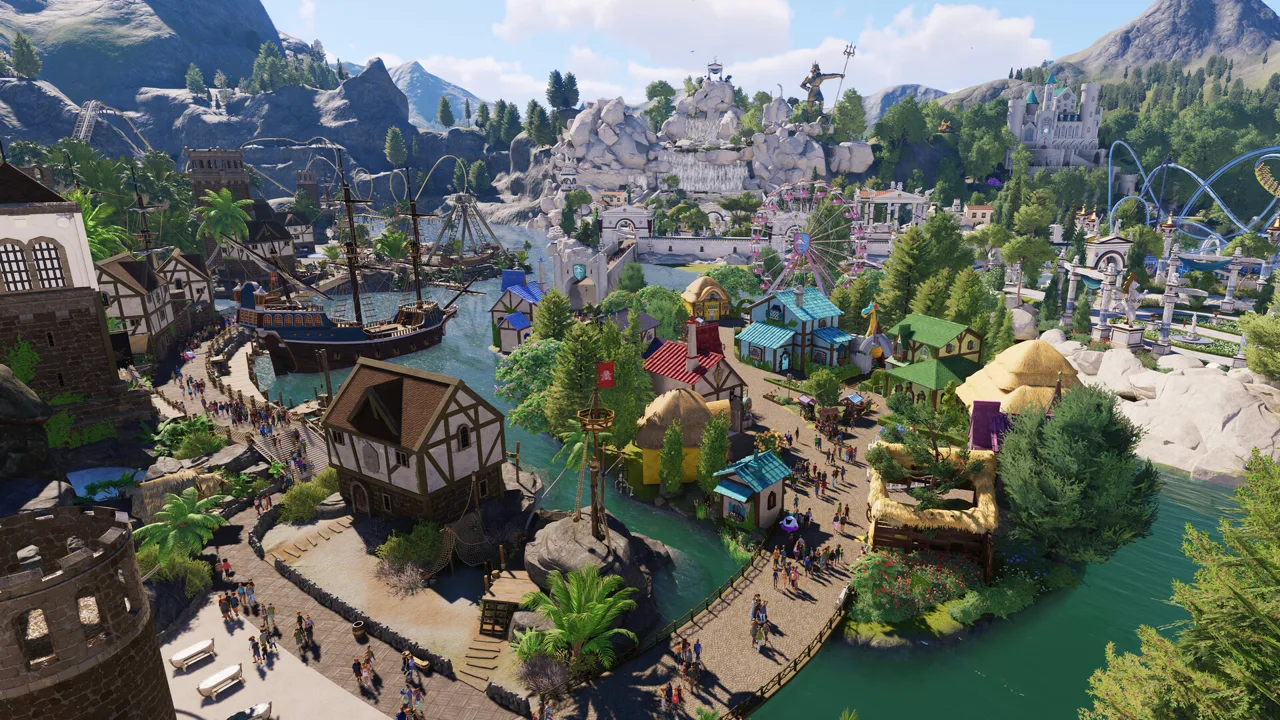
どれほど見事なコースターでも、使いやすい歩道、満足したゲスト、そして開園初日を乗り切れる予算が必要です。ここでは、建築の繰り返し作業を減らしながら、そうした基本を押さえるPlanet Coaster 2のコツを紹介します。まずはツールの使い方とゲストのニーズを把握し、その後でライドの装飾やアニメーション演出に取り組みましょう。
拡張する前に建築ツールを覚える
1. 設計図を分解して建物の仕組みを学ぶ
Frontierの設計図を配置し、構成するパーツを一つずつ確認しましょう。壁のつなぎ方、屋根の組み立て方、細かな装飾に使われているオブジェクトに注目してください。
練習用の建築でパーツを分離し、配置の仕組みを理解しましょう。自分で建物を設計するときに使える具体的な技法が身につきます。
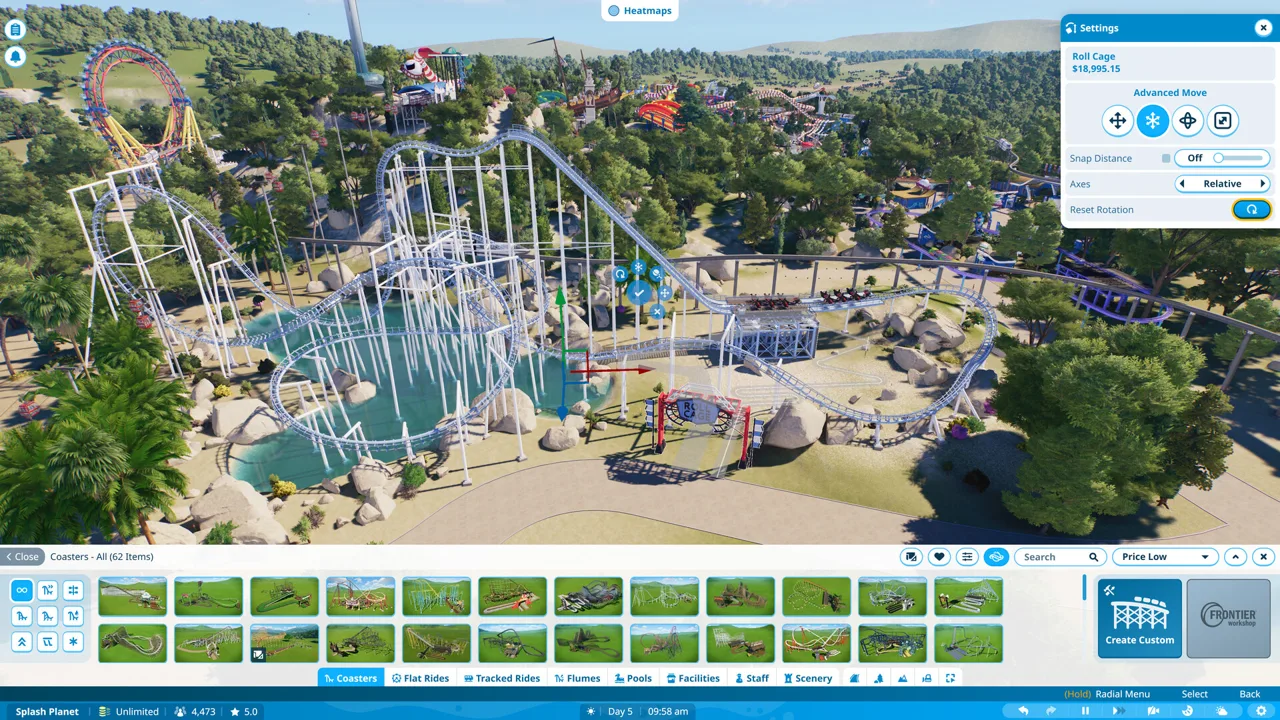
完成済みの設計図ではなく、個別の建築パーツを使いたいときは、Create Customを選択します。建築ブラウザーは最初に設計図が目立つ構成になっているので、階層の深いメニューを探し回る前に、このボタンの位置を覚えておきましょう。
2. PCのショートカットは少しずつ覚える
まずは繰り返し使う操作のショートカットから覚えましょう。
| PCでの入力 | 建築時の操作 |
|---|---|
| Ctrl + D | 選択したパーツや建物を複製 |
| Rまたはダブルクリック | 建物グループの編集に入る |
| Z | オブジェクトを90度回転 |
| Zを長押し | 回転を細かく調整 |
| Shift | 配置する高さを調整 |
小さな建物で練習してから、パーク全体の建築に活用しましょう。操作設定を変更している場合は、キーの割り当ても確認してください。
右クリックでもメニューを戻れますが、その際はポインターを装飾から離しておきましょう。建築中は、誤ってパーツを削除してしまうことがあります。
3. 長時間の建築を始める前に画面表示を調整する
インターフェースの拡大率を調整し、文字やメニューを読みやすい大きさにしましょう。表示設定では、インターフェースの色や代替の配色も選べます。
PCでポインターを画面端に寄せてカメラを動かしたい場合は、マウスとキーボードの設定でEdge Scrollingを有効にします。速度を調整し、変更を適用してから建築に戻りましょう。
公式ページ:Planet Coaster 2 (planetcoaster.com)
繰り返し作業を減らして装飾を作る
 画像:Steam / Frontier Developments
4. 個別のパーツではなく、完成した区画を複製する
長いフェンスを作るなら、まず短い区画を組み立てて複製します。その後、つながった区画をまとめて選択し、さらに複製しましょう。
2区画、4区画、8区画と増やしていけば、支柱を1本ずつ置くよりもはるかに速く作れます。繰り返し使うパーツをグループ化すると、まとめて移動やコピーができます。
最初の区画で間隔や色を仕上げてから複製しましょう。先に増やしてしまうと、構造全体で同じ修正を繰り返すことになります。
5. 欲しい質感があるときは素材で検索する
metal、wood、organicなどの検索語を使うと、本来の用途にとらわれずにパーツを探せます。装飾のフィルターを開き、Base Materialから石、ロープ、コンクリートなどの素材を選ぶこともできます。
表面をどんな見た目にしたいかは決まっていても、オブジェクト名を思い出せないときに活用しましょう。まったく違うテーマの金属製小物でも、欲しかった縁取りとして使えることがあります。
6. オブジェクトを回転・拡縮して別の用途に使う
平たいオブジェクトを床や天井に、窓を壁の装飾に、縮小した文字を小さな飾りに使ってみましょう。花を上下逆さまにすると、マルチング材のような地表も表現できます。
細部は一つずつ作り、ゲストの目線の高さから確認しましょう。意外なパーツがある角度からは自然に見えても、別の角度では元の形が目立つことがあります。
オブジェクトの色を変えたら、次へ進む前にConfirmをクリックしてください。
7. 植栽を繰り返し配置するなら装飾ブラシを作る
広い範囲に複数の植物や小物を配置するなら、カスタム装飾ブラシを作りましょう。
- 装飾ブラシのカスタマイズツールを開きます。
- 新しいブラシを作成し、名前を付けます。
- 配置したいオブジェクトを追加します。
- 回転、最小・最大スケール、オブジェクトの間隔を調整します。
- 変更を保存します。
植物を直立させたまま配置するなら、ヨー軸の回転を使いましょう。全方向の回転では他の軸の向きも変わるため、散らばった残骸や、あえて不規則に並べたい場面に向いています。
サボテンのブラシなら砂漠の植栽をまとめて配置できます。SF風のパネル、木箱、ケーブルを組み合わせれば、散乱したスクラップも作れます。
ゲストの動きに合わせて歩道と地形を計画する
 画像:Steam / Frontier Developments
8. 既存の歩道をダブルクリックして同じスタイルで延長する
延長したい歩道をダブルクリックしましょう。その歩道の種類と設定が選択されるので、カスタマイズメニューで見た目を設定し直さずに延長できます。
テーマの異なるエリアを行き来しながら作業するときに便利です。色や素材を毎回合わせ直す手間が省けます。
ダブルクリックは地形編集への素早いアクセスにも使え、ライドの入口や出口のゲートを移動することもできます。
9. 広場の装飾の下には歩道を敷かない
通行できる歩道の上に装飾を置くと、ゲストはその装飾をすり抜けて歩きます。像や植え込みの島を設けるなら、その設置範囲の歩道を取り除き、周囲に通路を作りましょう。
装飾に合わせて開口部の形を整え、ゲストが通り始めたら周囲の動線を確認します。混雑でゲストが端に少し押し込まれることがあるため、オブジェクトの周りには余裕を残してください。
広場を区切る生け垣や、その他の植栽にも同じ方法を使えます。
10. 配置した岩を地形になじませる
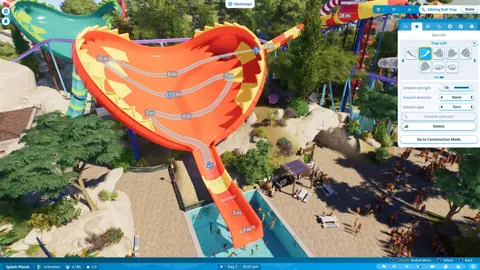
丘や山の岩を配置したら、岩同士の隙間を地形で埋めます。追加した地形を滑らかにし、余分な部分を取り除いてから、周囲の岩場に合うようにペイントしましょう。
一部の隙間に植物を沈めて配置すると、表面に変化が生まれます。配置した岩の形が地形に埋もれないよう、縁をところどころ露出させてください。
歩道の下にある地形も編集できます。すでに作った通路の周囲で、斜面を整えるときに活用しましょう。
ライドを増やす前にゲストのニーズと支出を管理する
 画像:Steam / Frontier Developments
11. ヒートマップで問題のあるエリアを見つける
ヒートマップを開き、ニーズが満たされていない場所を特定しましょう。そのエリアのゲストを選択し、考えていることやグループの体験を確認します。
次の手順で問題を切り分けてください。
- 満たされていないニーズが表示されているエリアを探します。
- その場所にいるゲストを確認します。
- 具体的な不満に対処します。
- 改善した設備をゲストが利用する時間を置いてから、再び確認します。
不満が利便施設に集中しているなら、アトラクションを増やす前に、その設備へ予算を回しましょう。次に何を購入するかは、ゲストの声を基準に決めてください。
12. 拡張予算には電力と利便施設も含める
拡張エリアは、実際に運営できる一つの区画として計画しましょう。アトラクション、歩道、電力、利便施設、スタッフの配置をまとめて考える必要があります。
残りの予算を装飾に使う前に、新しいアトラクションへ必要な電力が届いているか確認してください。開業後に発生する問題へ対応できるよう、予算には余裕を残しましょう。
パークの収支を確認しながら、テーマに沿った装飾を段階的に追加してください。使える資金を一度に投入せず、エリアの見た目を育てていけます。
13. ゲストの満足度と一緒にスタッフの士気も確認する
パークの運営を見直すときは、スタッフのニーズと士気も確認しましょう。大規模な拡張を続ける前に、スタッフの不満へ対処してください。
娯楽関連の支出も同時に見直しましょう。パレードはゲストの娯楽ニーズを満たしますが、運営費もかかります。すでに出費が多いパークへ追加する前に、予算を確認してください。
ウォーターパークは必要な設備とセットで作る
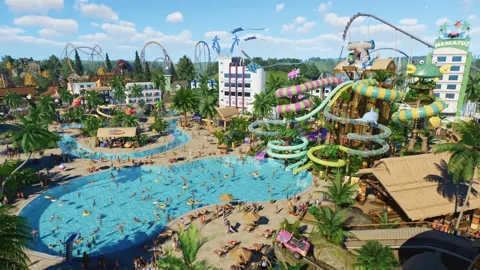
14. プールと一緒に更衣室、日陰、ライフガードを計画する
プールエリアには、水とスライダー以外にも必要なものがあります。レイアウトには次の設備や要素を組み込みましょう。
- 更衣室
- ライフガード
- 日陰
- 日焼け止めを利用できる場所
プールや接続する歩道を配置する段階で、これらのスペースを確保してください。開業後はウォーターパーク内のゲストを確認し、ヒートマップで対応が必要なニーズを探しましょう。
15. 造波装置でプールの雰囲気を変える
装飾でwaveを検索して造波装置を探し、プールに配置すると水面に動きを加えられます。
プールのテーマに合わせて設置場所を決めましょう。ビーチ風のエリアなら、ゲスト向け設備へのアクセスを確保しながら、装置を周囲の装飾になじませてください。
次のアトラクションを作る前にライドの運行を調整する
16. コースターを複数編成で運行するならブロック区間を使う
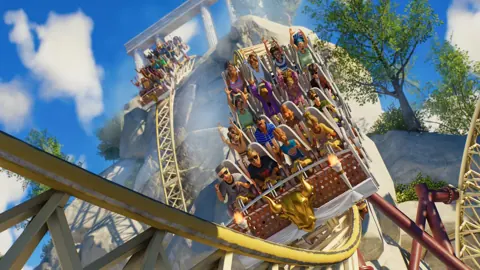
対応するコースターでは、運行設定を開いてBlock Sectionsを選択します。適切にブロックを配置すると、複数の列車を運行できます。
レイアウトを作ってテストし、列車がどこで停止するか、乗車がどのように進むかを観察しましょう。現在の運行の流れを確認してから編成を増やしてください。
Lappingは別の目的に使う設定です。ゲストを降ろす前に列車を駅へ通過させ、追加で周回させます。同じコースを繰り返し楽しませたいときに使い、次の乗車までの間隔にどう影響するか確認しましょう。
17. フラットライドの動作シーケンスをカスタマイズする
フラットライドのカスタマイズ設定を開き、利用できるシーケンスを確認しましょう。揺れ、ループ、一時停止、水しぶきの変化など、使える動作はライドごとに異なります。
変更後は営業開始前にテストしてください。シーケンスのステップを追加・削除して体験を調整し、最初の動きだけで判断せず、1サイクル全体を確認しましょう。
2026年8月25日にリリースされたUpdate 11 Hotfix 15では、次の変更が行われました。
- Fourth WallのSpin Cabinシーケンスが修正されました。
- Studio TourとRe-MotionにLoad/Unload Stationsが追加されました。
- Phoenixのライド設計図で、配置時に地形との交差を警告する問題が修正されました。
18. 練習用の建築でコースターのカスタマイズ設定を試す
ゲームオプションでAllow Interchangeable Coaster Carsを有効にすると、対応するコースターで別の車両タイプを使えます。コースターを選択してカスタマイズを開き、Car Typeで選べる車両を確認しましょう。
さらに実験的なレイアウトを作るなら、サンドボックスの軌道式ライド設定にあるExtended Track Limitを使えます。設計の幅が広がりますが、個別の制限は引き続き適用される場合があります。
レイアウトや車両を変更したら、その都度テストしてください。独特な組み合わせは別の練習用建築で試し、それを中心としたテーマエリア全体を設計するのは後にしましょう。
装飾でよくある失敗を防ぐ
19. 重なった面を離してちらつきを止める
2つの面が同じ位置に重なると、カメラを動かしたときにちらつくことがあります。片方を選択し、詳細移動で少しだけ離しましょう。
建物のグリッドに制限されて調整できない場合は、先にそのオブジェクトを建物から分離します。必要最小限だけずらし、複数の角度から仕上がりを確認してください。
壁や装飾パネルを重ねるときは、該当する区画を複製する前に、この方法でちらつきを直しましょう。
20. ライドの装飾を繰り返すときは対称配置を使う
コースターの車両に装飾を取り付けるときは、Mirroredの対称配置を使うと、両側にそろった装飾を置けます。TwinningとApply to All Trainsを使えば、車両や列車全体に同じデザインを適用できます。
1両だけに付けたい装飾を置く前に、これらの設定を確認してください。
装飾を円形に並べるなら、動作を無効にした回転式の可動プラットフォームにパーツを取り付け、Rotationalの対称配置を使います。パーツを一つずつ回転させる代わりに、対称配置の数と位置を調整して輪を作りましょう。
21. フラットライドの乗り場を飾る前にゲストを観察する
ライドを運行し、ゲストがゲートと座席の間をどのように移動するか観察しましょう。その動線を空けたまま、周囲の使われていない場所を装飾してください。
乗り降りの様子を確認してから、フェンスや周辺の装飾を配置します。装飾後も再びライドを確認し、不自然な交差や装飾のめり込みがないかチェックしましょう。
上からでは判断しづらい細部は、ゲストカメラや一人称視点で確認してください。
イベントシーケンサーでアニメーションを加える
22. ライドに連動させず環境エフェクトをループさせる
テーマショップの周囲に立ち上る蒸気などの演出には、イベントシーケンサーを使いましょう。
- エフェクトと、それに合わせる音を追加します。
- タイムライン上に配置します。
- シーケンサーの設定を開きます。
- 自動起動をContinuousに設定します。
起動と起動の間に間隔を空けるには、タイムラインの後方に無音のステレオトリガーを置きます。たとえば8秒の位置に置くと、シーケンスがその長さまで延び、8秒間隔で繰り返すようになります。
まずはエフェクトと音を一つずつ組み合わせてから、大きなシーンへ広げていきましょう。
23. 列車全体が通過するまでトリガー式ドアを開けておく
ドアのトリガーが正しく作動していても、列車が通過している途中で閉まることがあります。
トリガーのシーケンスを編集し、ドアのOpen Doorアクションを選択して継続時間を延ばしましょう。テストでは、列車の最後尾がドアを抜けるところまで確認してください。
特にチェーンリフトの付近は注意が必要です。速度が変わると、列車が開口部を通過するまでの時間も変わります。
24. アニメーションと色の変化を組み合わせる
対応するアニメーション付き装飾では、標準の動きを再生する以外の演出もできます。オブジェクトで選べるアニメーションと、シーケンサーのトリガーアクションを確認しましょう。
色に関するアクションには、Change Color on Trigger、Restore Color、Swap Color on Triggerがあります。アニメーションと組み合わせれば、食べる動作の間だけドラゴンを緑色にして、その後に元の色へ戻すなど、シーンに目に見える変化を付けられます。
色が切り替わるタイミングを動きに合わせ、シーケンス全体を再生して確認しましょう。
次に読む
 Planet Coaster 2 トロフィー攻略:プラチナ獲得へのロードマップPlanet Coaster 2のトロフィー攻略ガイド。キャリアメダル全72個の獲得、コースターの課題、5つ星パークの建設を進め、プラチナトロフィー獲得を目指しましょう。
Guideの記事
Planet Coaster 2 キャリアモード:目標達成とパーク運営のコツ
シナリオの目標、ライドの料金設定、ゲストの幸福度、研究、電力網、ウォーターパークの安全対策を押さえて、Planet Coaster 2のキャリアモードを攻略しましょう。
Planet Coaster 2のFranchise Modeを解説:プレイガイド
Planet Coaster 2のFranchise Modeを解説。フランチャイズの作成・参加方法から、パークの編集内容の共有、編集ロックの扱い、ランキングでの競争まで紹介します。
関連ガイド
コミュニティに参加
ニュース・アップデート・プレイヤー同士の情報交換は公式チャンネルへ: