
Planet Coaster 2のSteam Deck向け設定とパフォーマンス
Planet Coaster 2をSteam Deckで遊ぶためのガイド。確認済みステータス、内蔵プリセット、30 FPSでの動作、LCDモデルのバッテリー持続時間、コントローラー操作のコツ、Protonのトラブル対処法を紹介します。
目次
Planet Coaster 2はSteam Deckで確認済み?
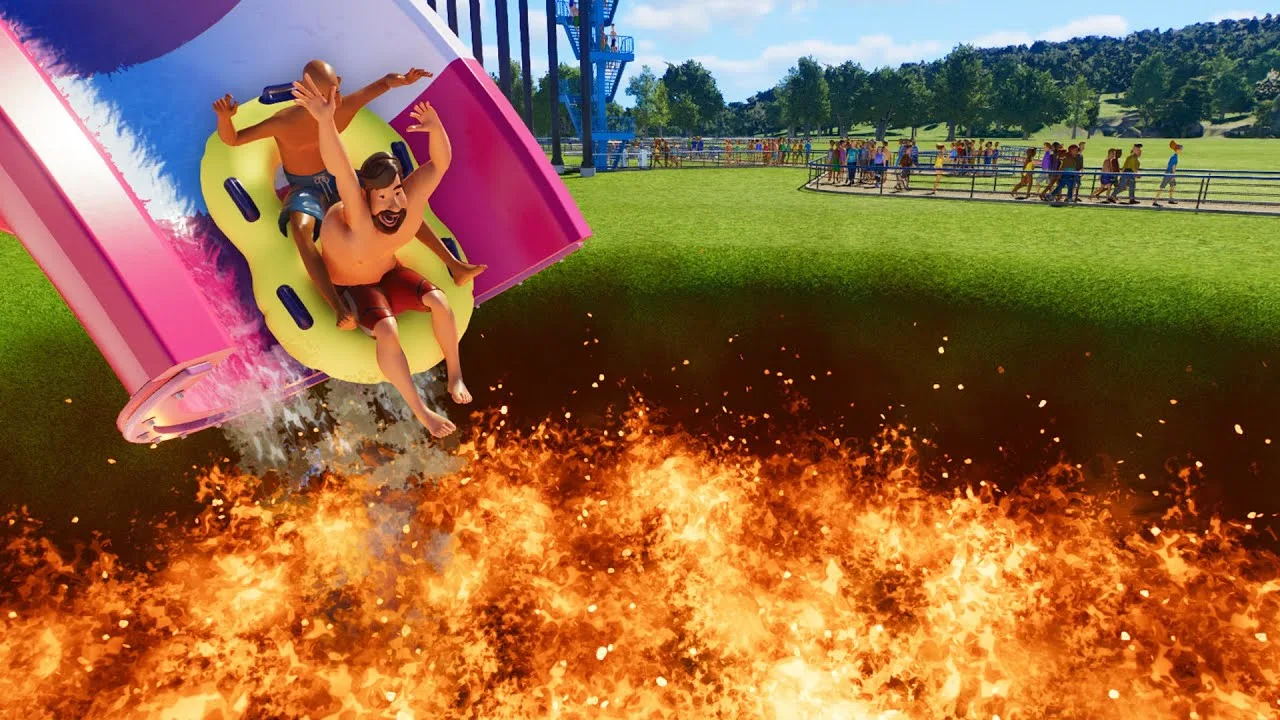
Planet Coaster 2はSteam Deckで「確認済み」となっており、コントローラーに完全対応し、携帯プレイ向けのグラフィックプリセットも搭載しています。Deckの操作だけでコースターやウォーターパークを建設できますが、長時間遊ぶ前にバッテリー消費を把握しておきましょう。まずは専用プリセットと30 FPSの目標値を使い、建設ツールの使いやすさと本体への負荷を両立させましょう。
PC版の対応OSはWindowsで、SteamOSではProtonを介して動作します。ゲームはPlanet Coaster 2のSteamページから購入できます。
パーク内の移動から建設画面の操作まで、コントローラーで行えます。カメラ操作や階層の深いメニューには慣れが必要で、特にパーク経営と細かな建設を行き来する際は練習が必要です。
最初に使う設定
個別のグラフィック項目を調整する前に、Steam Deck専用プリセットを使いましょう。2024年11月時点では、改造していない標準構成でこのプリセットを使うと、比較的簡単に30 FPSに到達できました。
| 設定 | 最初の設定値 |
|---|---|
| グラフィックプリセット | 内蔵のSteam Deckプリセット |
| 目標フレームレート | 30 FPS |
| FSRアップスケーリング | より鮮明に表示したい場合は、任意でQuality |
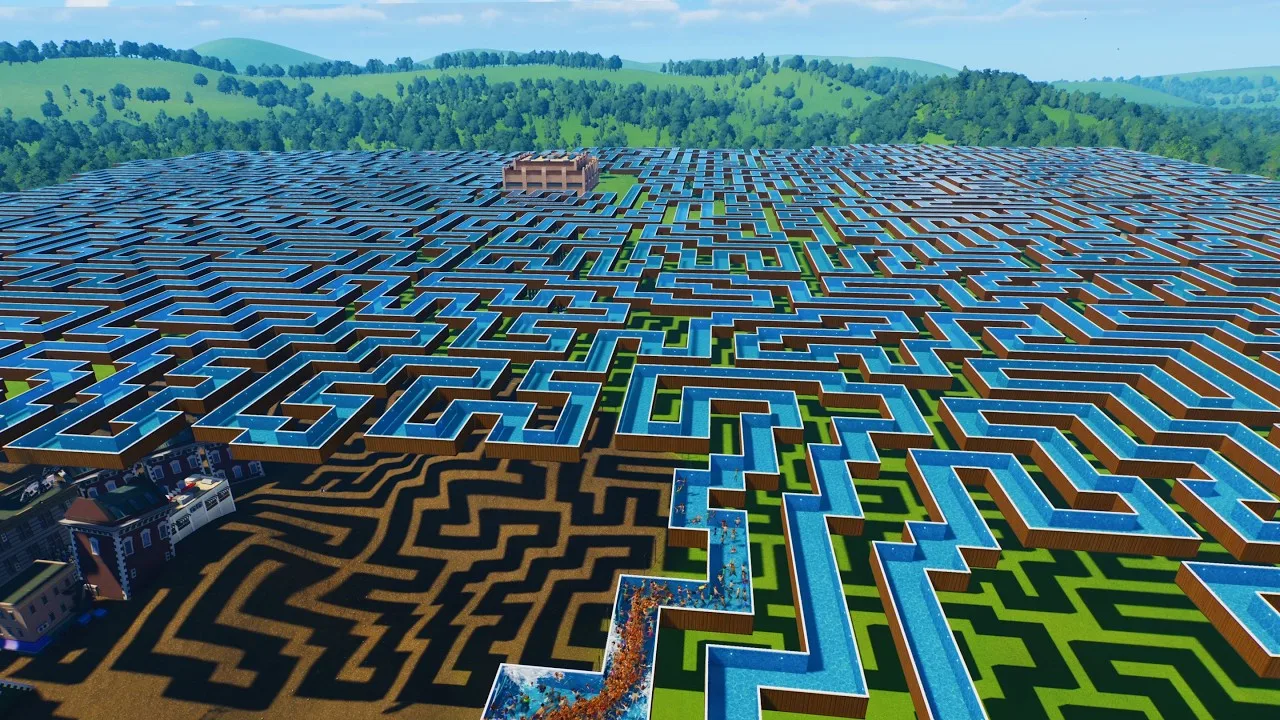
ゲームに慣れるまでは、このプリセットを基本にしましょう。映像がぼやけて見える場合はFSRのQualityを試し、パーク内を移動しながら違いを比べてください。グラフィック設定を少し上げる方法もありますが、効果を判断できるよう、一度に変更する項目は一つにしましょう。
細かな景観や遠くのコースターレールでは、映像の鮮明さの違いが特に目立ちます。アップスケーリング設定を比べる際は、カメラを止めた状態だけで判断せず、そうした部分にも注目してください。
フレームレート、消費電力、バッテリー持続時間
目標にするフレームレートは30 FPSです。2024年11月時点では携帯機向けプリセットでこの目標に到達していますが、あらゆる規模のパークで30 FPSを維持したという測定結果ではありません。
消費電力は高めで、平均約20 W、瞬間的には23 Wまで上がることがありました。LCD版Steam Deckの平均バッテリー持続時間は2時間未満でした。
長時間建設する場合は、電源を使える環境を確保しましょう。このバッテリー持続時間はLCDモデルでの数値なので、OLEDモデルの駆動時間の目安には使えません。
設定をしっかり比較するには、実際に遊ぶ予定のパークを使ってください。カメラ移動、建設メニュー、通常のパーク運営を確認してから、映像の鮮明さを上げる価値が追加の負荷に見合うか判断しましょう。
操作に慣れるためのコツ
建設ツールを含め、ゲーム全体がコントローラーに対応しています。カメラ移動や、短押しと長押しで動作が変わるボタンには、慣れるまで時間がかかります。
画面の操作を覚えたいなら、Career Modeから始めましょう。音声付きチュートリアルでツールの使い方を学びながら、パークを探索したり改造したりできます。
コースターを一から自作する前に、ブループリントでライドの配置を練習しましょう。完成済みのライドでも入口、出口、接続する通路が必要なので、コース全体を設計することなく、実用的な配置の練習ができます。
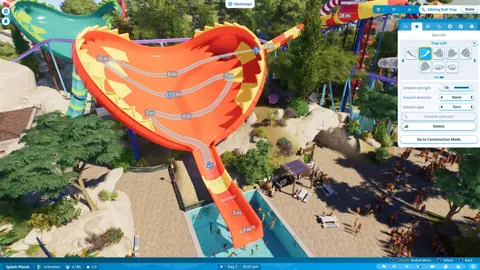
画面内の移動や操作に慣れたら、パーツを一つずつ組み合わせる建設に進みましょう。改良された通路ツール、拡大縮小できる景観オブジェクト、ライドに装飾を取り付ける機能など、工夫できる要素は豊富です。パークのニーズを確認するときは、来園者を一人ずつ何度も選択する代わりにヒートマップを使いましょう。
ProtonとFrontier Workshopのトラブル対処法
まずはSteamの標準の互換性設定を使いましょう。Proton 10.0-3を含め、独自の起動オプションを設定せずにSteamOSで動作しています。
Frontier Workshopが読み込まれない場合は、Proton Experimentalに切り替え、もう一度試してください。デスクトップ版Linuxでは、この切り替えでWorkshopの読み込み問題が解消しています。導入時に必須の手順ではなく、問題が起きたときの対処法として使いましょう。
一部のデスクトップ版Linux環境では、NTSYNCが関係するWorkshopやFranchiseの接続問題も発生しています。対処法はProtonのビルドとシステム構成によって異なるため、別のマシン向けに書かれた長い起動コマンドをそのままコピーするのは避けてください。
グラフィック設定を変更してからクラッシュするようになった場合は、Deck用プリセットに戻しましょう。NVIDIA構成を含む一部のデスクトップ版Linux環境では、グローバルイルミネーションが動作を不安定にしています。クラッシュが始まる前に手動で有効にしていた場合は、無効にしてもう一度試してください。
次に読む
 Planet Coaster 2の必要動作環境:あなたのPCで動く?Planet Coaster 2のCPU、GPU、RAM、ストレージの必要動作環境を比較。購入前にPCのスペックを確認し、家庭用ゲーム機やクラウドで遊ぶ方法もチェックしましょう。
Platformsの記事
Platformsをすべて見る
関連ガイド
コミュニティに参加
ニュース・アップデート・プレイヤー同士の情報交換は公式チャンネルへ: